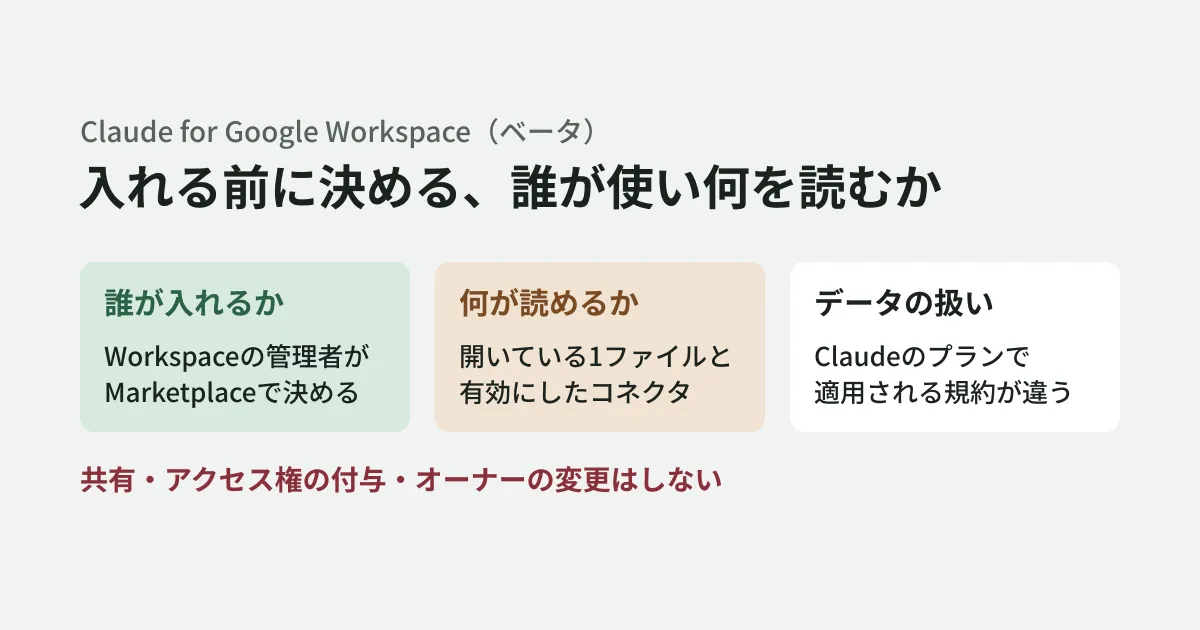
社員から「スプレッドシートの横でClaudeを使いたいので、許可してほしい」と頼まれたとき、Google Workspaceの管理者が知りたいのは、許可するとClaudeが会社のファイルに何をできるのか、そして誰がそれを止められるのかです。
Anthropicは、Googleドキュメント・スプレッドシート・スライドの中でClaudeを使える拡張機能「Claude for Google Workspace」をベータとして提供しています。インストールの可否はWorkspace側の設定で決まり、使えるコネクタやモデルはClaude側の設定で決まります。判断の材料が2つの管理画面に分かれているため、片方だけを見て許可すると、想定と違う使われ方になるおそれがあります。
この記事では、AnthropicのヘルプとClaudeの製品ページ、Google Workspace Marketplaceの掲載ページ、Google Workspaceの管理者ヘルプをもとに、管理者が導入前に決めておく項目を整理します。
コネクタとは別の仕組み
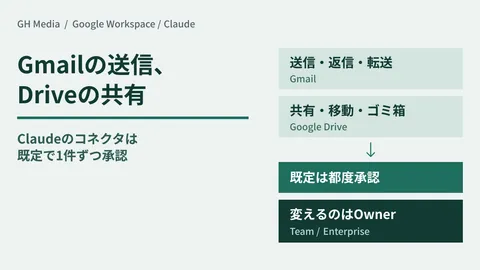
Claudeには以前から、claude.aiのチャットからGmail・Googleカレンダー・Googleドライブを検索・参照できる「Google Workspaceコネクタ」があります。送信や共有の承認の扱いはClaudeのGmail・Drive連携、送信と共有の承認で整理しました。
今回の拡張機能は、向きが逆です。ヘルプは「Claudeが、いま開いているファイルのところへ来る」と説明しています。ドキュメント・スプレッドシート・スライドの右側にClaudeのサイドバーが開き、開いているファイルを読んで、その場で直接編集します。1回のインストールで3つのアプリすべてに入ります。
ヘルプによると、提供はベータで、対象はClaudeのPro・Max・Team・Enterpriseの各プランです。あわせて、Google Workspace Marketplaceのアプリをインストールできるように許可されたGoogleアカウントが必要です。
誰が入れられるかは、Workspace側で決まる
ヘルプは、どちらの方法でインストールできるかは「Claudeのプランではなく、Workspaceの管理者のMarketplaceの設定で決まる」としています。
- 利用者が自分で入れる: MarketplaceのClaudeのページから「インストール」を選び、権限を確認して許可する
- 管理者が組織に入れる: 特権管理者がMarketplaceのページで[管理者によるインストール]を選び、[組織内の全ユーザー]か[特定のグループまたは組織部門]を選ぶ
Marketplaceのアプリを既定で止めている組織では、許可リストに載せたアプリだけを利用者がインストールできるようにし、Claudeを許可リストに加える方法があります。Googleの管理者ヘルプでは、管理コンソールの[アプリ]>[Google Workspace Marketplace アプリ]>[アプリのリスト]で[ユーザー インストールの設定]を開き、[アプリへのアクセスの管理]で許可リストに登録されたアプリだけを許可します。Claudeは同じ[アプリのリスト]の[アプリを許可リストに登録]で加えます。AnthropicとGoogleのヘルプはどちらも、利用者のインストールを止めたままでも、管理者によるインストールはできるとしています。止められた利用者には「This application is not allowed by your administrator」と表示され、これはGoogle側のメッセージで、解除できるのはWorkspaceの管理者だけです。
組織への管理者によるインストールは、AnthropicとGoogleのどちらのヘルプでも特権管理者の作業とされています。特権管理者が1人に集中している組織では、導入や取り外しの判断がその1人に偏ります。権限の分け方は会社のGoogle Workspace、全部を握る「特権管理者」が社長一人になっていませんかで扱いました。
外すときは、管理コンソールの[アプリ]>[Google Workspace Marketplace アプリ]>[アプリのリスト]でClaudeを選び、アンインストールします。Anthropicのヘルプは、利用者が次にファイルを開き直した時点で全員から外れるとしています。一方、Googleの管理者ヘルプによると、管理コンソールからアンインストールできるのは管理者がインストールしたアプリだけで、利用者が自分でインストールした分には影響しません。反映まで最長24時間ほどかかることがある、とも書かれています。利用者の自己インストールを認めている組織で確実に止めるには、アンインストールに加えて、許可リストやユーザーのインストールの設定も見直す必要があります。
拡張機能が持つ権限と、できないこと
Anthropicのヘルプによると、Claudeが初回にGoogleへ求める主な権限は2つです。
- Googleのアプリの中で、サイドバーなどに外部のWebコンテンツを表示・実行する
- この拡張機能をインストールしたドキュメント・スプレッドシート・プレゼンテーションを表示・管理する
Google Workspace Marketplaceの掲載ページの権限の一覧では、2つ目がドキュメント・スプレッドシート・スライドの3つに分かれており、このほかに「メインのGoogleアカウントのメールアドレスの表示」と「個人情報(一般公開しているものを含む)の表示」も載っています。Googleドライブ、Gmail、カレンダー、連絡先への権限や、ファイルからネットワークへ通信する権限は求めていない、とヘルプは説明しており、掲載ページの一覧にもこれらはありません。Claudeが読めるのは、開いているファイル(選択している部分を含む)と、組織で有効にしたコネクタの内容です。アクセスは、その利用者がもともと持つGoogleの共有の権限の範囲に収まります。
Claudeの編集はその利用者の名前で記録され、ファイルの版の履歴に残ります。サイドバーの下の切り替えで、編集の前に毎回確認する「Ask before edits」(既定)と、通常の編集は止まらずに進める「Accept all edits」を選べます。どちらの場合も、Webのアドレスからの画像の挿入、リンクの追加、誰かのアクセス権の削除は、必ず利用者の承認を求めます。ファイルの共有、アクセス権の付与、オーナーの変更は、頼んでも行わないとされています。
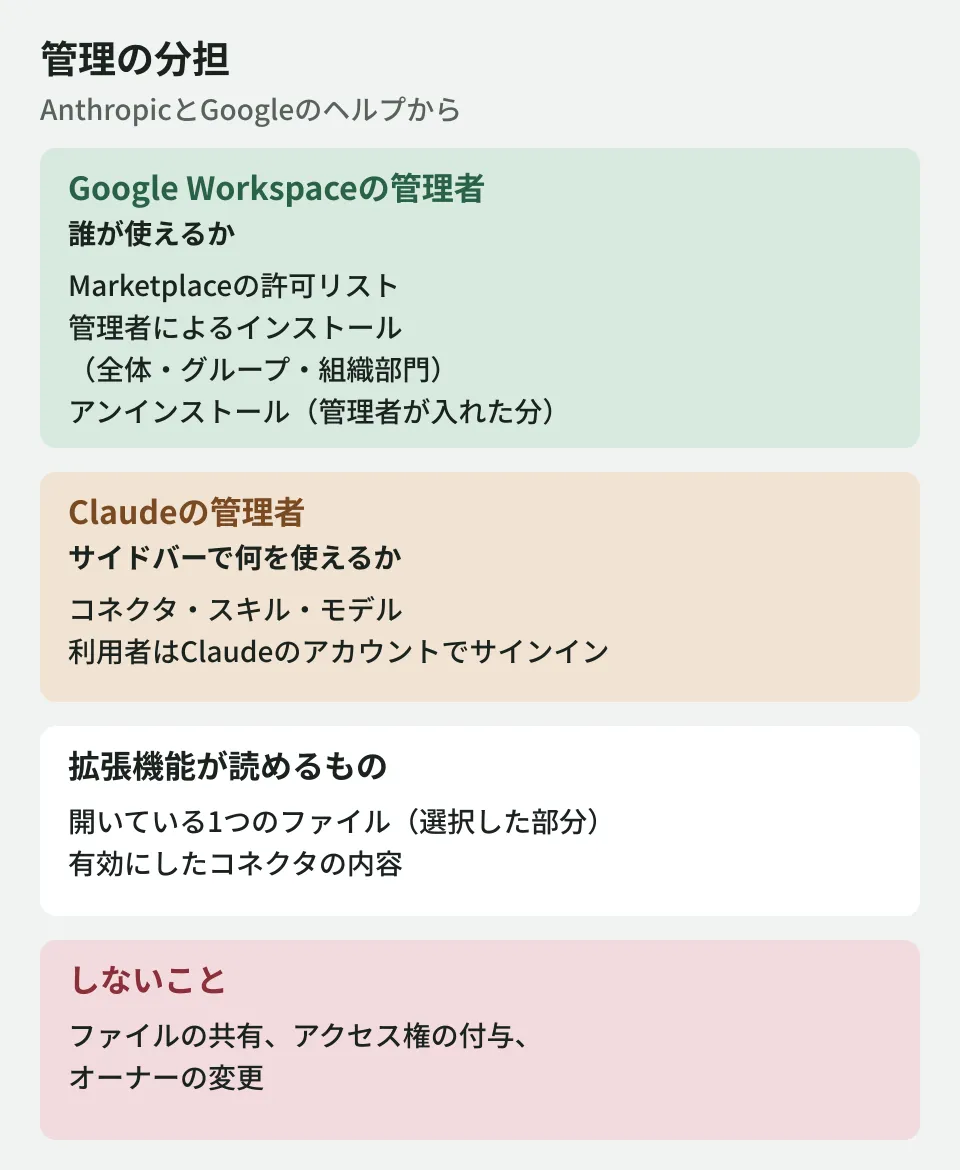
管理の分担は、この図のように2つに分かれます。Workspaceの管理者は「誰が使えるか」を、Claudeの管理者は「サイドバーで何を使えるか」を決めます。ヘルプによると、サイドバーはClaudeの組織の設定(コネクタ・スキル・モデル)を引き継ぎ、利用者はClaudeのアカウント(組織で使っていればSSOを含む)でサインインします。APIキーやクラウド事業者経由のサインインには対応していません。
データの扱いは、Claudeのプランで変わる
ヘルプは、開いているファイルの内容、メッセージ、添付したファイルがClaudeに送られて応答の生成に使われるとしたうえで、適用される規約をプランで分けています。
- Team・Enterprise: 組織のCommercial TermsとData Processing Addendum
- Pro・Max: Consumer TermsとPrivacy Policy
いずれも、この内容をモデルの学習には使わないとしています。入力と出力は原則30日以内にAnthropicのシステムから削除され、組織で独自に設定したデータ保持の設定は引き継がれません。チャットの履歴は、ファイルごとに利用者のブラウザに保存されます。
Enterpriseプランでは、Compliance APIでのセッションの取得、顧客管理の暗号鍵(CMEK)、OpenTelemetryでの監査ログの送出に対応します。一方で、Amazon BedrockやVertex AIなど第三者の推論基盤の経由、ゼロデータ保持(ZDR)には対応しておらず、HIPAAの対象の情報には使わないよう求めています。
ここからは編集部の整理です。Workspace側の設定で決まるのは拡張機能を使える人で、その人がどのClaudeのプランのアカウントでサインインするかは別の話です。会社のファイルを個人契約のPro・Maxのアカウントで扱うと、組織の契約とは異なる規約の下で処理されます。ヘルプの記述からは、Google側の設定でサインインに使うClaudeのアカウントを絞る方法は読み取れませんでした。導入の範囲を決める前に、社内の規程で「会社のファイルにはTeam・Enterpriseのアカウントで使う」と定めるかどうかを決めておくとよいでしょう。
ベータの制限
ヘルプが挙げる主な制限は次のとおりです。
- 使えるのはGoogleドキュメント・スプレッドシート・スライドの形式のファイルだけ。Word・Excel・PowerPointのファイルは、Googleの形式に変換してから使う
- 開いたファイル以外のファイルを開く・作る・コピーすることや、PDFへの書き出しはできない
- ブラウザはChrome・Edge・Safari。Firefoxは対象外
- 1回の操作は最長6分でGoogleに止められる。サイドバーを閉じると作業も止まる
- ドキュメントのコメントを読む・返信する・解決することはできない。Claudeの編集は提案ではなく直接の編集として入る
- BigQueryにつながるコネクテッドシートのタブは読めない
- スライドに作るグラフは画像として入り、元の数値が変わっても更新されない
外から受け取ったファイルには注意が要る
ヘルプは、ファイルの中に、白い文字や極端に小さな文字で他人の指示が書き込まれている場合があると注意しています。Claudeは文書の内容を命令ではなくデータとして扱い、隠れた文字を見つけると知らせ、ファイルの共有やリンクの取得、連絡を求める文書の指示には従わないよう設計されているとしています。そのうえで、特に組織の外から受け取ったファイルでは、Claudeが提案する操作を承認する前に内容を確かめるよう求めています。
社外から届いた見積書や仕様書をClaudeに要約させる使い方は自然に起きるため、編集部としては、既定の「Ask before edits」を組織の推奨として周知しておくことを勧めます。
導入前に決めること
ここまでの内容をもとに、編集部が導入前に決めておくとよいと考える項目を挙げます。
- 配る範囲: 全員に管理者インストールするか、試す部署のグループだけにするか。利用者の自己インストールを許可リストで認めるか。認める場合、管理コンソールからのアンインストールでは自己インストールの分が外れない点も踏まえる
- 使うアカウント: 会社のファイルに使うClaudeのアカウントのプラン(Team・Enterpriseに限るか)
- コネクタ: サイドバーから使えるコネクタを、Claudeの組織の設定でどこまで有効にするか。Googleドライブのコネクタを有効にすると、開いたファイル以外のファイルも見られるようになる(ヘルプのFAQ)
- 編集の確認: 「Ask before edits」を既定として周知するか
- 扱わない情報: 第三者の推論基盤やゼロデータ保持が使えない前提で、扱ってはいけない情報の種類を決める
- 記録: Enterpriseであれば、Compliance APIや監査ログの送出先を用意するか
導入の範囲を少しずつ広げる場合は、まずグループ単位で管理者インストールし、編集の版の履歴と利用者からの質問を見てから広げると、問題が出たときに戻しやすくなります。
確認した範囲
2026年10月28日に、Anthropicのヘルプ「Use Claude in Google Docs, Sheets, and Slides」(10月13日更新)と、Claudeの製品ページ「Claude for Google Workspace」を確認しました(資料調査)。公開前の2026年10月29日に、同じヘルプが更新されていないこと、Google Workspace MarketplaceのClaudeの掲載ページ(10月22日更新)の権限の一覧、Google Workspaceの管理者ヘルプ(許可リスト、ユーザーのインストールの設定、組織へのインストール、アンインストール)を確認しました。管理コンソールの項目名は、Googleの管理者ヘルプの日本語版の表記に合わせています。拡張機能のインストールや操作、管理コンソールでの設定は行っていません。提供開始の日付は、確認した資料に記載がありませんでした。
Google Workspaceの管理の設計や、生成AIの社内ルールづくりは、IT・Google Workspace 無料相談からお問い合わせください。
参考資料
- Use Claude in Google Docs, Sheets, and Slides(Claude Help Center)
- Claude for Google Workspace(Claude)
- Claude(Google Workspace Marketplace)
- 組織の Marketplace アプリの許可リストを管理する(Google Workspace 管理者ヘルプ)
- 組織に Marketplace アプリをインストールする(Google Workspace 管理者ヘルプ)
- 組織の Marketplace アプリをアンインストールする(Google Workspace 管理者ヘルプ)