社外との打ち合わせに、相手の会社のAIの記録役が入ってくる。逆に、自社の誰かが加えたAIが、取引先の発言まで文字起こしして社内のページに残す。Google Meetを使う会社では、こうした場面を管理者がどこで止められるかを、導入前に確かめておく必要があります。
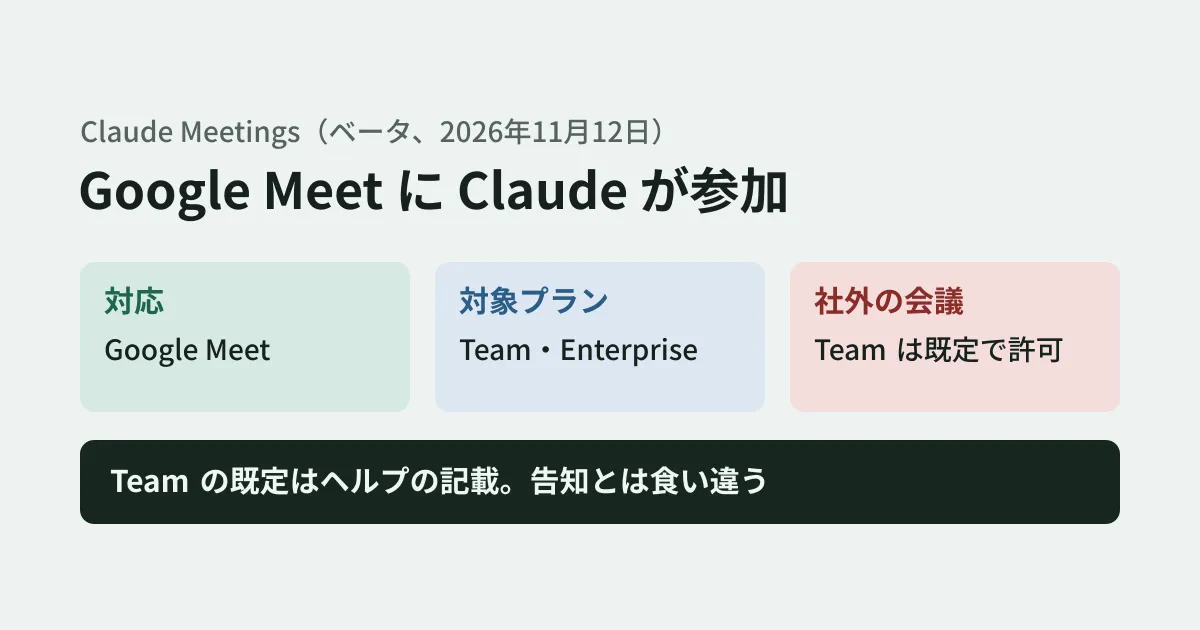
AnthropicのClaude Meetings(ベータ)は、Claudeを通話の参加者として加え、メモや文字起こし、ドキュメントやホワイトボードの作成を会議中に進める機能です。対応している会議サービスは、現時点ではGoogle Meetだけです。本記事では、2026年11月12日の公式の告知と、ヘルプセンターの記事(11月13日に確認)を照らし合わせ、管理者(Claudeの組織のオーナー)が決めることを整理します。
Claude Meetingsでできること
ヘルプセンターの「Use Claude Meetings」は、Claude Meetingsを、Google Meetの通話に「visible participant(見える参加者)」としてClaudeが加わる機能と説明しています。使い方は次のとおりです。
- claude.aiの「Meetings」でGoogleカレンダーを接続し、予定を選んで「Add Claude」を押す。Googleカレンダーの接続は、先に組織のオーナーが有効にしておく必要がある
- 通話中は「Claude」と呼びかけるか、Meetのチャットに書いて質問する。既定では、ClaudeはMeetのチャットに文字で答える
- 「Claude, make a doc」のように頼むと、ドキュメント、ホワイトボード、スライドなどを作り、会議のページに付ける
- 参加者が接続しているツール(例としてSlackへの送信)を、その人の許可を得て使う。最初に一度許可すれば、以後はその許可が続く。ただし声で頼んだ場合は、今のところ毎回、誰が話しているかを確かめる
- 最長8時間まで参加し、退出の前に知らせる
Claudeは通常、入室の許可を求めずに通話に入ります。許可を求めた場合はホストが入室を認めることができ、ホストが断ると、誰かが加え直すまでその通話には入りません。
自分の予定すべてにClaudeを自動で参加させる設定(auto-join)もあります。1対1の会議を除く指定もでき、この設定はオーナーが利用者の代わりに決めることはできません。
プラン別の既定値
対象はTeamプランとEnterpriseプランで、ベータとして順次提供されています。ゼロデータ保持(ZDR)、HIPAAに対応した構成、顧客管理の暗号鍵(CMEK)を使う組織では、ベータの間は使えません。
ヘルプセンターの「Manage Claude Meetings as an owner」に書かれた既定値は次のとおりです。設定の場所は「Organization settings > Products > Claude Meetings (beta)」です。
| 設定 | Teamプランの既定 | Enterpriseプランの既定 |
|---|---|---|
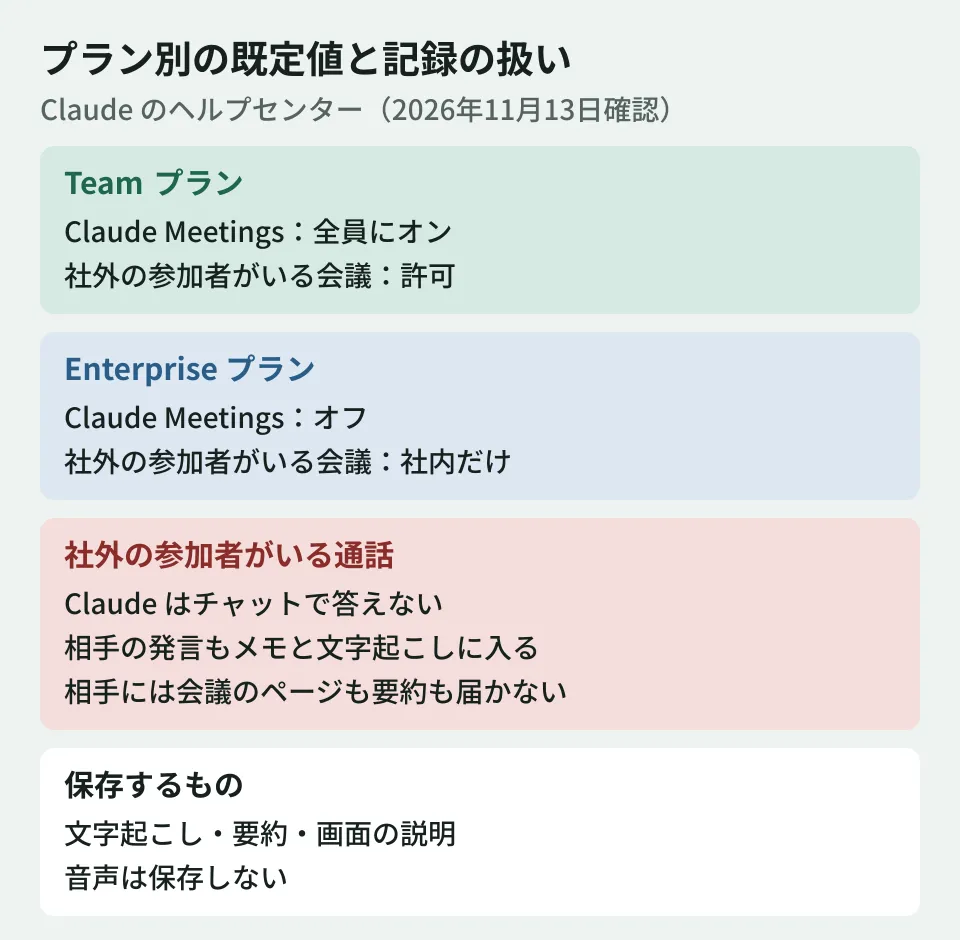
| Claude Meetings | 全員にオン | オフ(全体またはカスタムロールでオンにする) |
| 社外の参加者がいる会議(Meetings with external guests) | 許可 | 社内の会議だけ |
| 会議中にメンバーの接続ツールを使う(Members’ connectors in meetings) | 既定値の記載なし | 既定値の記載なし |
Enterpriseプランでは、カスタムロールに「Claude Meetings」と「Meetings with external guests」の権限を割り当てて、使える人を分けることもできます。また、組織の設定とは別に、利用者ごとにも「Meetings with external guests」の設定があります(Settings > Capabilities > Meetings)。利用者側の既定値はヘルプに書かれていません。
ヘルプの記載どおりなら、Teamプランの会社は、何もしなければ、メンバーが社外の参加者のいる通話にもClaudeを加えられる状態で始まることになります。
告知とヘルプで、社外の参加者の扱いが違う
ここは公式の資料どうしで記述が食い違っています。
告知の記事「Introducing Claude Meetings」は、「By default, Claude is set to stay out of calls when someone from outside your organization is invited」と書き、社外の人が招待されている通話には既定で入らないと説明しています。プランによる違いには触れていません。一方、ヘルプセンターは「On Team plans, Claude can join calls with outside guests by default, and an owner can turn this off.」とし、Teamプランでは社外の参加者がいても既定で参加できるとしています。Enterpriseプランは「an owner must allow it first」で、どちらの資料でも事前の許可が必要です。
2026年11月13日に確認したヘルプでは、告知と同じ「By default, Claude is set to stay out of calls…」の文が「When outside guests aren’t allowed(社外の参加者を許可していない場合)」という見出しの下にあります。社外の参加者を許可していない組織での動作として読めますが、告知の文がTeamプランにも当てはまるのかは、資料からは決めきれません。この場合、途中から社外の人(他社の議事録ボットを含む)が加わったときも、Claudeは退出するとされています。
本記事では、どちらが実際の動作かを画面で確かめていません。Teamプランの組織では、資料の記述に頼らず、管理画面で「Meetings with external guests」の値を見て、社外との会議の扱いを自社で決めておくのが安全です。
何が、どこに残るか
ヘルプセンターと告知の記述から、記録の残り方をまとめます。
- Claudeが参加すると、参加者として表示され、Meetのチャットに通知を書き込む
- 保存するのは文字起こし、要約、画面の説明(screen descriptions)で、音声は保存しない
- 会議ごとに、claude.aiに会議のページができる。招待されている自社のメンバーが見られ、組織内の別の人にも共有できる
- 招待されている自社のメンバーには、会議の後にページへのリンク付きの要約メールが届く
- 社外の参加者がいる通話では、Claudeはチャットで答えず、ドキュメントやホワイトボードは会議のページ側に置かれる。社外の参加者には会議のページも要約メールも届かない。ただし、社外の参加者の発言はメモと文字起こしに入る
- Meetのチャットに書いた回答は、通話の参加者全員に見える。会議のページのチャットは組織の中だけで、社外の参加者には見えない
- 会議の後は、通常のチャットから、自分が見られる過去の会議についてClaudeに質問できる
社外の参加者に見えないところで、その人の発言が文字起こしとして社内に残る仕組みです。告知とヘルプはどちらも、Claudeを加えたりauto-joinをオンにしたりする前に、通話の参加者全員が文字起こしに同意しているか確かめるよう求めています。
料金は、告知によると、ベータの間はメモ・文字起こしと、接続ツールを使わない回答がTeam・Enterpriseプランに含まれます。会議中に作ったドキュメントとホワイトボードは2027年2月10日まで無料です。接続ツールを使った回答はその人の利用量に数えられ、ヘルプでは組織への請求につながる場合があるとしています。
導入前に決めること(編集部の提案)
- 社外との会議の扱いを決める。 Teamプランでは「Meetings with external guests」を確認し、取引先・顧客との会議でAIの記録を許すかを決めます。利用者ごとにも同じ名前の設定があるため、組織で許可する場合は、各自がどう設定すればよいかもあわせて案内します。許す場合は、案内文や招待状で記録することを伝える手順を用意します。
- 会議中の接続ツールの利用を決める。 「Members’ connectors in meetings」で、会議中にClaudeが社内のツールを使えるかを決めます。Meetのチャットへの回答は全員に見えるため、社外の参加者がいる会議では特に注意が必要です。
- Googleカレンダーの接続を誰に許すかを決める。 Claude Meetingsはカレンダーの接続が前提です。Claude側の接続の設定と、自社のGoogle Workspaceのアプリの許可の方針を合わせて見直します。
- GoogleのGeminiのメモ機能との使い分けを決める。 Google Meetには自動メモの機能もあり、既定値の変更についてGoogle Meetの自動メモの記事で扱いました。同じ会議で両方が記録を取る状態は、保存先と閲覧範囲が二重になります。
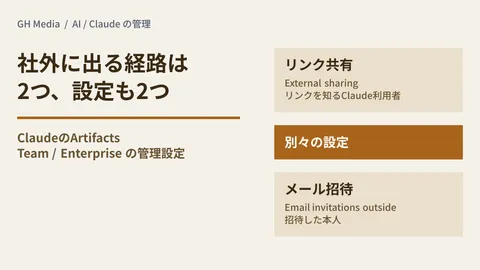
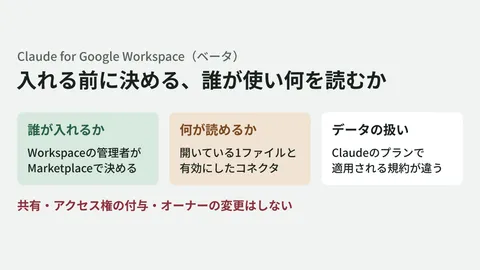
Google Meet側の管理設定(社外の参加者や外部のアプリの参加をどう制限できるか)は、本記事では確認していません。Google Workspaceの管理コンソールで、自社の設定を確認してください。Claudeを社内のGoogle Workspaceにつなぐ際の別の論点は、Claude for Google Workspaceの記事と、ClaudeのArtifactsの社外共有の記事も参考にしてください。
確認した範囲
2026年11月13日に、Anthropicの告知「Introducing Claude Meetings」(2026年11月12日)、ヘルプセンターの「Use Claude Meetings」とリリースノート(2026年11月12日の項)を確認しました(資料調査)。ヘルプは11月13日に開いた時点で「Updated today」と表示されており、その時点の内容を反映しています。Claude Meetingsの実際の画面・動作、Google Meetの管理コンソールの設定は確認していません。ベータのため、内容が変わる可能性があります。
Google Meetや社内の会議の記録の方針、AIツールを使う範囲の設計は、グリームハブのIT・Google Workspace 無料相談で承っています。お問い合わせからご相談ください。