「新人が入るたびに同じ説明を口頭で繰り返している。動画にすれば一度で済むのは分かっているけれど、撮影の段取りも編集も手が回らず、結局また口頭で教えている」——研修や引き継ぎの場面で、こういう会社は本当に多い。動画のほうが効率的だと誰もが分かっているのに、作る手間が壁になって、いつまでも属人的な口頭説明が続いてしまう。機材も編集の専任者もいない中小企業では、なおさらです。
この壁を大きく下げる更新が、2026年7月16日に Google Workspace の動画作成ツール「Google Vids」へ入りました。自分の顔写真と短い音声から本人そっくりのアバターを作り、原稿を打ち込むだけで話させられる機能と、動画の編集を話し言葉で指示できる「Gemini Omni」です。カメラの前に立つ必要も、編集ソフトを覚える必要もなくなりつつあります。本記事では、この新機能で何が作れるようになったのか、そして社内で使ううえで先に決めておくべきルールを扱います。
撮影の三つの壁が同時に下がった
これまで説明動画の内製を止めていたのは、大きく三つの手間でした。今回の更新は、その三つに同時に効きます。
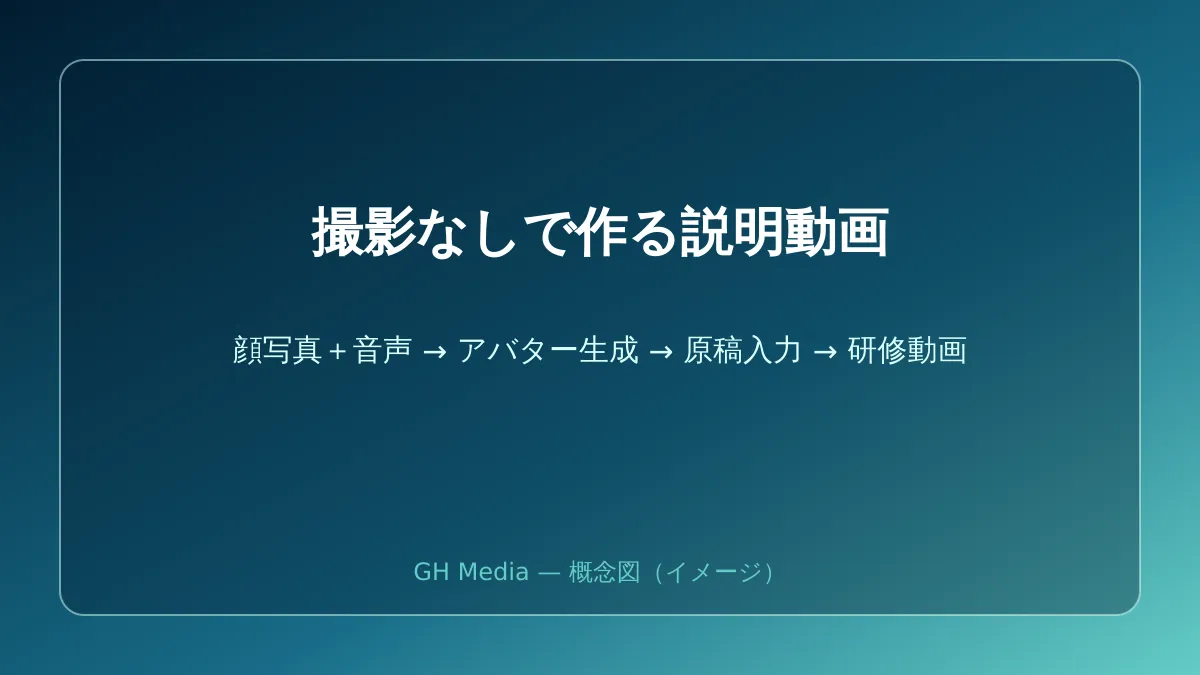
一つ目は撮影そのものです。新機能では、自分の顔写真(セルフィー)と短い音声を登録すると、本人の見た目と声を持つデジタルアバターが作られます。あとは話させたい内容をテキストで入力するだけで、アバターがその原稿を読み上げる動画ができる。カメラの前で何テイクも撮り直す作業が要りません。台本を書き間違えても、撮り直しではなくテキストの修正で済みます。
二つ目は編集です。搭載された Gemini Omni は、テキストの指示や参考画像から動画を生成・編集できるもので、「背景を差し替えて」「明るさを直して」といった調整を、専門用語ではなく普段の言葉で指示できます。しかも一から作り直さず、段階的に手直しできる。編集ソフトの操作を覚えていない担当者でも、指示を出す感覚で仕上げられます。
三つ目は、その二つが Google Workspace の中で完結することです。動画のためだけに別のサービスを契約し、アカウントを増やす必要がありません。普段使っているツールの延長で作れるのは、運用を続けるうえで地味に効きます。過去の Google Vids の日本語対応や基本的な作り方はGoogle Vids の日本語対応の解説にまとめています。
中小企業で効くのは「同じ説明を繰り返す」場面
どんな動画にも向くわけではありません。この仕組みが最も効くのは、内容が決まっていて、繰り返し使い、しかも頻繁に更新したくなるものです。
| 向いている用途 | 向きにくい用途 |
|---|---|
| 新人研修・操作マニュアルの動画化 | 現場の実写が本質的に必要なもの |
| 製品・サービスの説明動画 | ブランドの世界観を担う広告映像 |
| 社内向けの定例アナウンス | 感情や空気感を伝える経営メッセージ |
たとえば経費精算の手順や、よく使うツールの操作説明は、一度アバターで作っておけば、ルールが変わったときに原稿を書き換えて作り直すだけで最新版に保てます。実写で撮り直す前提だと、更新のたびに撮影の段取りが復活してしまい、結局は古いまま放置されがちです。「更新し続けられる」ことこそ、アバター動画の本当の利点です。一方で、現場の実際の作業風景を見せたい場合や、会社の顔として世界観を伝えたい映像は、実写やプロの制作が適しています。研修動画を体系的に整備したい場合の考え方は社内研修・マニュアル動画の作り方で扱っています。
使う前に決めておく社内ルール
本人そっくりのアバターを作れるということは、裏返せば「誰の顔と声で、何を話させてよいか」を決めておかないと、思わぬトラブルを招くということです。技術より先に、運用の線引きを社内で合意しておくべきです。
まず、アバターに使う顔と声は本人の同意を前提にすること。社員の顔で勝手にアバターを作り、本人の知らない内容を話させることがないよう、誰のアバターを・何の用途で使うかを明文化します。次に、社外へ公開する動画は、内容の事実確認を人が必ず行うこと。アバターは原稿どおりに話すだけなので、原稿が誤っていればそのまま誤った情報を発信します。
なお、この機能で生成された動画には、AIで作られたことを示す見えない電子透かし(SynthID)が埋め込まれます。とはいえ、それに頼りきるのではなく、「本人そっくりの動画を、誰が承認して外に出すか」という承認の流れを社内で持っておくことが安全側の備えになります。Google Workspace 全体での Gemini 機能の扱いと権限設計はGoogle Workspace の Gemini 活用ガイドもあわせてご覧ください。
まず「繰り返している説明」を一本、動画にする
Google Vids のアバターと Gemini Omni は、撮影・編集・別ツール契約という三つの手間を同時に下げ、説明動画の内製を現実的な選択肢に変えました。ただし、いきなり凝った動画を目指す必要はありません。最初の一歩は、いま口頭で何度も繰り返している説明——多くの会社では新人研修か、よく使うツールの操作案内——を一本だけ、アバター動画にしてみることです。
一本作ってみると、更新のしやすさや社内の反応から、次に何を動画化すべきかが見えてきます。そのうえで、誰のアバターを何に使うかのルールを整えながら広げていく。この順番なら、機材も専任者もいない会社でも無理なく続けられます。
自社でどの説明から動画化すると効果が出るか、アバターの利用ルールをどう定めるか、Google Workspace のどのプランで使えるか——迷う点があれば、グリームハブのIT・Google Workspace 無料相談からご相談ください。動画化する業務の洗い出しから、運用ルールづくりまでご一緒します。