
「AIが使えるプランに変えたはずなのに、Gmailの右側にGeminiが出てこない」——情報システム担当への問い合わせで、いま最も件数が多い部類に入ります。しかも厄介なことに、全員が出ないわけではありません。 同じプラン、同じ組織部門なのに、出ている人と出ていない人がいる。
ライセンスの割り当てを見直しても差はない。管理コンソールで生成AIのサービスはオンになっている。それでも出ない。ここで多くの担当者が数時間を溶かします。原因はライセンスではなく、まったく別系統の「スマート機能とパーソナライズ」という設定にあるからです。
なぜライセンスを確認しても解決しないのか
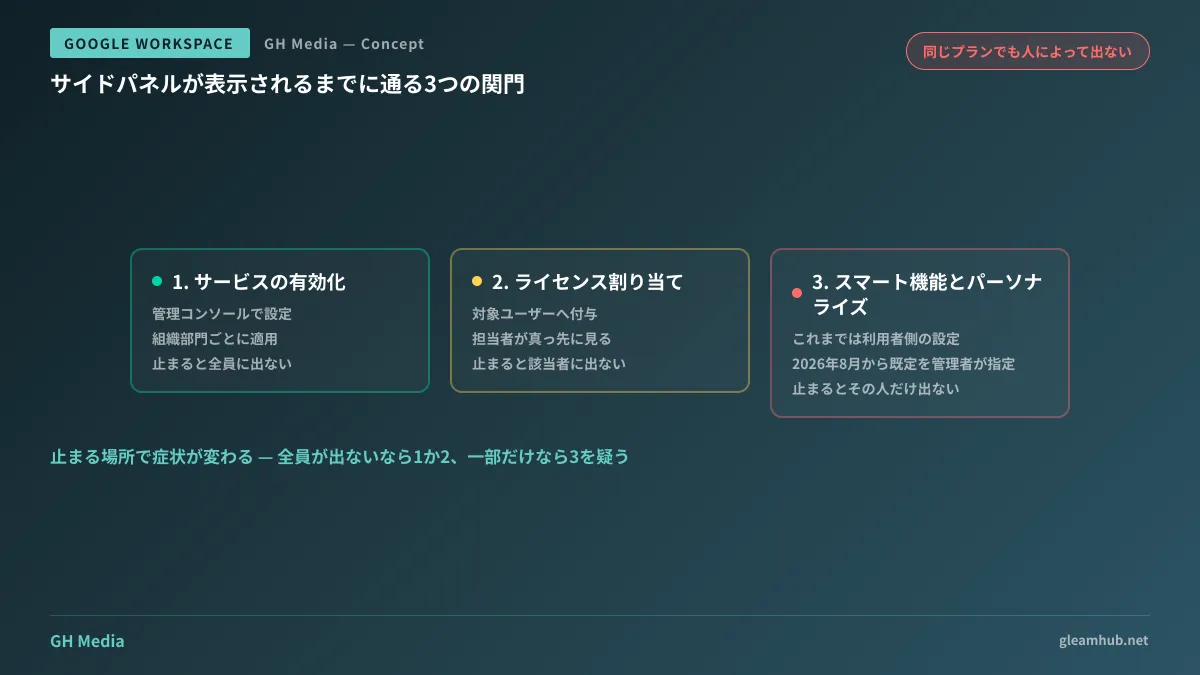
Google Workspace の Gemini には、権限が二段構えになっている部分があります。
一段目は、管理者が管理コンソールで行う有効化です。生成AI関連のサービスステータスをオンにし、対象の組織部門に割り当てる。ここは多くの担当者が真っ先に確認します。
二段目が、利用者側の「スマート機能とパーソナライズ」です。これは Gmail の設定画面にある項目で、Gmail のデータや他の Google サービスのデータを、便利機能のために使ってよいかどうかを決めるものです。Workspace アプリのサイドパネルで Gemini を使うには、この設定がオンになっている必要があります(Manage access to Gemini features in Workspace services — Google Workspace 管理者 ヘルプ)。
つまり、こういう状態が起こります。
- 管理者は有効にした
- ライセンスも割り当てた
- しかし利用者本人が、過去にプライバシー設定を見直した際にスマート機能をオフにしていた
- その人だけサイドパネルが出ない
オフにした本人も覚えていないことがほとんどです。オンボーディング時に「余計なものは切っておこう」と一括でオフにしたケース、あるいは端末の初期設定でそうなっていたケース。個人の設定なので、管理コンソール側からは症状として見えにくいのがこの問題の本質です。
2026年8月からは、管理者が既定を決められる
ここに変更が入りました。管理者が組織のユーザーに対してパーソナライズ設定の既定値をオンにできるようになり、Scheduled Release ドメイン向けには2026年8月5日から段階的な展開が始まっています(Google Workspace Updates — 2026)。反映には最大15日程度かかるため、展開開始日に全員へ一斉に降ってくるわけではありません。
意味合いとしては、「利用者が自分で気づいてオンにする」から「管理者が組織としての既定を決め、そこから始まる」への移行です。AIを導入したのに使われないという状態の、かなりの部分がこの一点で説明できていたので、影響は小さくありません。
既定でオンにしてよいのか、という判断
ここからが管理者の仕事です。「出ないと問い合わせが来るから、とりあえず全部オンにする」で進めると、あとから説明できなくなります。
この設定でオンになるのは、利用者自身のメールやファイルの内容を、AI機能の入力として使うことです。他人のメールが読まれるようになるわけでも、社外にデータが公開されるわけでもありません。ただし「自分の受信箱の中身が要約や下書きの材料になる」という説明は、事前にしておくべき類のものです。
判断を分けるのは、次のような点です。
| 確認すること | オンに向く場合 | 慎重に決めるべき場合 |
|---|---|---|
| 扱う情報の性質 | 一般的な社内業務のやり取りが中心 | 顧客の機微情報・未公表の取引情報が日常的に流れる |
| 説明の準備 | 利用者への周知経路がある | 何も伝えないまま設定だけ変わる |
| 部署ごとの差 | 全社で業務内容が近い | 管理部門と現場で扱う情報が大きく違う |
差が大きい組織であれば、全社一律ではなく組織部門(OU)単位で分けるのが素直です。管理コンソールの設定はほとんどが OU 単位で適用できるので、「まず一部の部署でオンにして反応を見る」という進め方が取れます。
設定を触る順序を間違えない
もう一つ、実務で効く話があります。パーソナライズを先に開けてしまうと、あとから制御を足すことになります。
順序としては次のようにすると、後戻りが減ります。
- どのデータがどこで処理されるかを先に決める。 保存・処理の地域を指定したい場合は先に設定します。考え方はWorkspaceのGeminiでデータ保存地域を選ぶで整理しています
- 情報漏洩対策(DLP)の状況を確認する。 AIが参照できる範囲が広がるということは、機密が引き当てられやすくなるということでもあります。Gmail を含む全体像はGmailを含む統合DLPを参照してください
- サービスを有効化し、ライセンスを割り当てる
- パーソナライズの既定をオンにする(対象 OU を絞ってから)
- 監査ログで、実際に使われているかを確認する
1と2を飛ばして4から入ると、「使えるようになったが、何が参照されているか誰も把握していない」状態が先に完成します。この順序は、外部アプリに Gmail やドライブへのアクセスを許可する場合の考え方と同じで、社員が便利ツールに会社のGmail・ドライブを丸ごと許可していませんかでも同じ落とし穴を扱っています。
「出ない」の問い合わせが減っても、使われるとは限らない
設定を直せばサイドパネルは出ます。ただ、そこで話が終わらないのが現実です。
表示されるようになった直後は使われますが、何に使えばいいのかが分からないまま数週間で触られなくなるというのが、導入した会社でよく起きる展開です。ここは設定の問題ではないので、管理コンソールをどれだけ触っても解決しません。
効くのは、業務に紐づいた具体的な使いどころを2つか3つ、社内の言葉で示すことです。「議事録から先方への確認事項だけ抜き出す」「見積依頼メールの内容を要件表に起こす」のように、その会社で実際に毎週発生している作業に当てるほうが、汎用的な使い方紹介より定着します。
まず確認してほしいのは、自社が Scheduled Release と Rapid Release のどちらかという点です。展開時期が変わるため、「まだ出ない」が不具合なのか順番待ちなのかがここで切り分けられます。管理コンソールのリリース設定を見れば分かります。
Gemini を有効にする前後で何を決めておくべきか、自社のプランでどこまでできるかを整理したい——そうしたご相談は、グリームハブのIT・Google Workspace 無料相談で承っています。要件によって最適な構成は変わるため、個別にお見積りします。お問い合わせからご相談ください。


