経理担当者が「今期の部門別原価をまとめて」と Gemini に頼んだら、原価表の要約がきれいに返ってきた——という報告を、情シスの立場で聞いたことはないでしょうか。
慌てて権限を調べても、不正は見つかりません。その担当者には該当ファイルの閲覧権限があり、Gemini は権限のある範囲を読んだだけです。仕様どおりに動いています。
問題は別のところにありました。「その人が開いてよいファイル」と「AI に読ませて要約させてよいファイル」を、これまで別々に指定する手段がなかったことです。
従来の DLP では、この経路を止められなかった
Google Workspace の DLP(データ損失防止)は、以前から使えます。ただ、対象になっていたのは主にデータが外に出る瞬間でした。
- Gmail で機密情報を含むメールを外部に送ろうとしたとき
- ドライブのファイルを組織外と共有しようとしたとき
- チャットに個人情報を貼り付けたとき
いずれも「外への出口」を見張る設計です。DLP の全体像はGmail とドライブを1つのルールで見る統合 DLPで整理しました。
一方、社員が Gemini にファイルを読ませて要約させる行為は、組織の外にデータが出ていません。同じテナントの中で、権限のあるユーザーが、権限のあるファイルを読んでいる。従来の DLP の網には、そもそも引っかからない経路でした。
ここが 2026 年 8 月のアップデートで変わります。
入るのは2つ。読ませない設定と、動かさない設定
Google Workspace Updates で告知された内容は、実務上2つに分かれます。
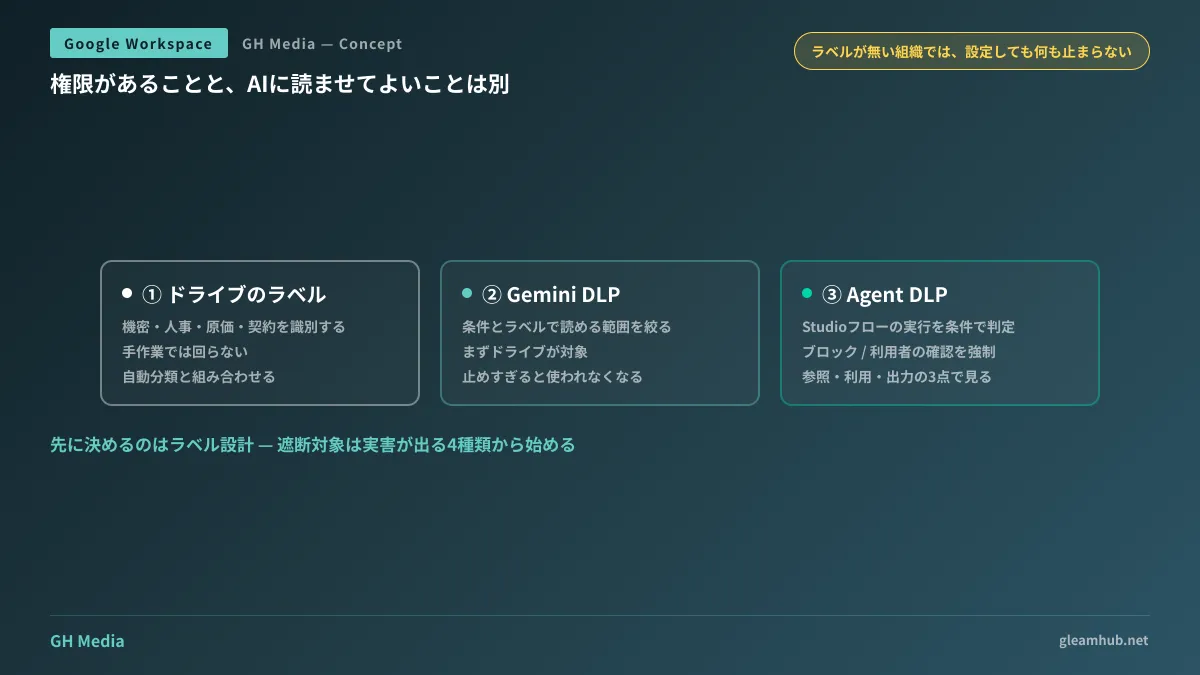
1つ目が Gemini DLP です。 Gemini がドライブのデータにアクセスできる範囲を、コンテンツの条件とラベルで制限できるようになります。「機密」ラベルの付いたファイルは Gemini から読めない、といった指定ができるということです。まずドライブが対象で、他サービスへの対応は順次とされています。
2つ目が Agent DLP です。 こちらは Workspace Studio のフロー実行が対象で、参照したデータ・利用したデータ・出力先の公開範囲の条件に応じて、フローの実行そのものをブロックするか、エンドユーザーによる確認を強制するかを選べます。
つまり「AI が読む」段階と「AI が動く」段階の両方に、条件で止める仕掛けが入ります。Studio 側の権限とログの話は監査ログの実行者が、人とは限らなくなるで扱っています。
対象エディションと時期を先に確認する
自社で使えるかどうかは、ここで決まります。
| 項目 | 内容 |
|---|---|
| 提供開始 | Rapid Release ドメインは 2026年8月20日から、Scheduled Release ドメインは 2026年9月1日から順次 |
| DLP for Studio 対象 | Frontline Standard / Plus、Enterprise Standard / Plus、Enterprise Essentials Plus、Education Fundamentals / Standard / Plus |
| 反映までの目安 | Rapid は最大3日、Scheduled は最大15日 |
注意したいのは、DLP 系の機能は Business エディションでは対象外になりやすいことです。Business Standard で運用している中小企業がこの設定を探しても、管理コンソールに項目が出てきません。この線引きで詰まる例はDLP が使えないプランで、代わりに何をするかにまとめました。
リリース系統がどちらかを把握していない場合は、先に管理コンソールで確認しておいてください。運用の考え方はリリース系統をどちらにしておくかで触れています。
設定より先に、ラベルが要る
ここが実務でいちばん引っかかる点です。ラベルや条件で絞る仕組みは、絞る対象が識別できて初めて機能します。
多くの組織のドライブは、こういう状態になっています。
- 共有ドライブは部署単位で切られている
- ただしファイル単位のラベルは、ほぼ付いていない
- 機密かどうかは、フォルダ名と担当者の記憶で運用されている
この状態で Gemini DLP を有効にしても、条件に合致するファイルが1件も無いため、何も止まりません。設定は入ったのに実質ノーガードという、いちばん危ない状態です。
先にやるのはラベル設計です。とはいえ、全ファイルに人手で付けて回るのは現実的ではありません。ドライブには内容に基づく自動分類の仕組みがあり、そちらと組み合わせるのが実務的な出発点になります。詳しくはドライブの自動分類ラベルと DLPを参照してください。
現状把握から入るなら、外部共有の実態を数えるところからでも構いません。ドライブの外部共有を数えるで扱ったインベントリレポートは、ラベル設計の材料としても使えます。
止めすぎると、AI 利用そのものが止まる
もう1つの落とし穴は、逆方向です。
「機密っぽいものは全部 Gemini から遮断する」と決めると、Gemini が役に立つ場面がほとんど無くなります。 業務資料の多くは何かしら社外秘だからです。ライセンス費を払っているのに使われない、という状態は珍しくありません。利用実態を数字で見る方法は「Gemini、使われてますか」に答えられる数字で書きました。
現実的な線引きは、「漏れたときに金銭・法務の実害が出るもの」だけを遮断対象にすることです。人事評価、原価と見積の内訳、未公表の契約書、個人情報を含む名簿。この4種類から始めて、運用しながら足していくほうが定着します。
そして、ラベルで遮断したことは利用者に伝えてください。 理由の説明がないまま「読み込めません」と返ると、利用者は個人のアカウントやブラウザの AI に貼り付けて処理し始めます。統制したつもりが、見えない場所に逃げるだけになります。
次にやること
まず、自社のエディションとリリース系統を管理コンソールで確認してください。 Business エディションであれば、今回の機能は当面対象外です。その場合は、機密ファイルの置き場所を共有ドライブ単位で分ける運用のほうが早く効きます。
対象エディションであれば、次は「AI に読ませたくないファイル」を4種類ほど列挙する作業です。ここは管理者だけでは決められません。経理・人事・法務の担当者と一緒に決めてください。ラベル設計は、技術作業ではなく合意形成の作業です。
Google Workspace の権限設計、ラベルと DLP の運用設計、Gemini を安全に使わせるためのルール整備については、グリームハブの IT・Google Workspace 無料相談で承っています。組織の規模とエディションによって取れる手が変わるため、お問い合わせから現状をお聞かせください。