
新しい業務フローや権限の仕組みを社内に説明するとき、多くの場合こうなります。文章で書くと A4 で3枚になり、読まれない。図にしようとすると、スライドを作れる人の手が空いていない。結局、口頭で説明して「あとで資料にします」と言ったまま止まる。
説明の質が低いのではありません。説明したい対象が、そもそも一枚の静止画では表しにくい構造をしているだけです。権限の階層、データの流れ、条件分岐。この手のものは、見る人が自分で動かせると一気に伝わります。
チャットの回答そのものが、動くようになった
Google は2026年8月24日から、Gemini アプリでインタラクティブなビジュアルコンテンツを回答として生成する機能の提供を始めました。従来のように文章と静止画像を返すのではなく、チャットの中で回転させたりズームしたりできるコンテンツを、質問への回答としてその場で組み立てます。
公表されている例は DNA の3D構造で、チャット上から回転・ズームができます。ポイントは題材が理科的なことではなく、「言葉で説明すると長くなる対象を、操作できる形で返す」という回答の返し方が増えたことです。
これまで Gemini に図を求めると、返ってくるのは画像か、Google スライドや Google Sheets のキャンバスのような別のファイルでした。つまり、確認するには一度チャットの外に出る必要がありました。今回は、聞いた場所でそのまま触れます。
効くのは「文章にすると長くなる」ものだけ
この機能を業務で使おうとしたとき、最初に切り分けるべきはここです。すべての説明が図で良くなるわけではありません。
社内の実務で言えば、次のようなものが向いています。
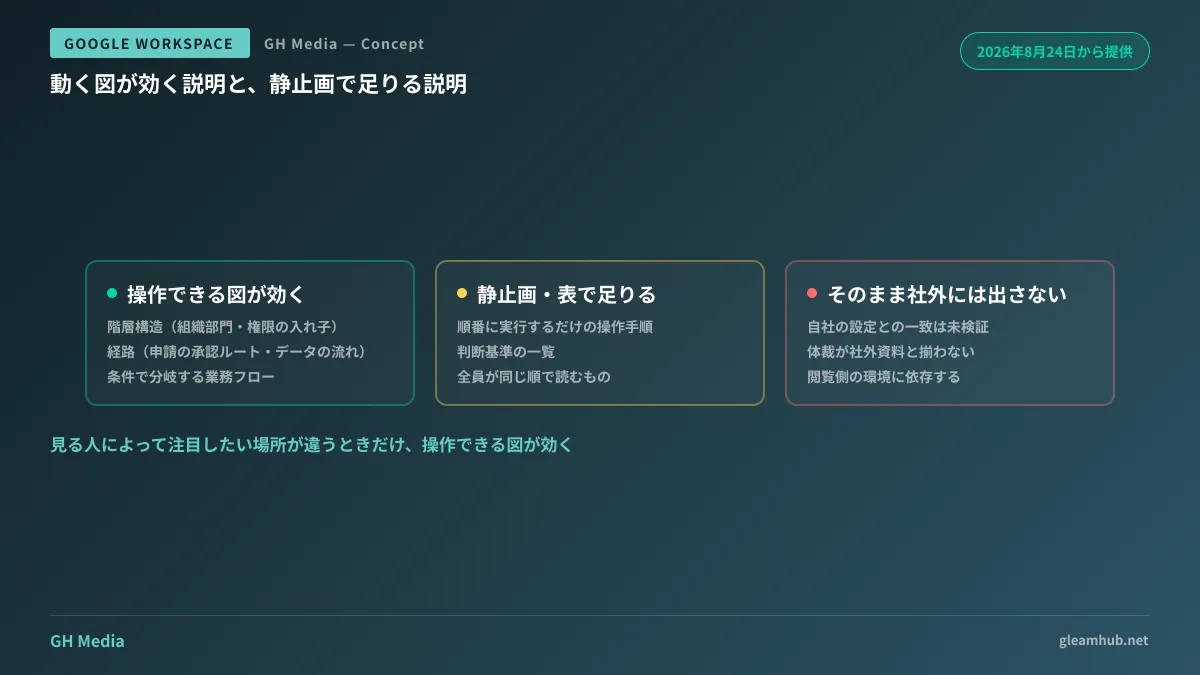
- 階層構造(部門と組織部門、共有ドライブとフォルダの権限の入れ子)
- 経路(申請がどこを通って承認されるか、データがどのシステムを経由するか)
- 条件で変わるもの(「この条件のときだけ別ルート」が複数ある業務フロー)
逆に、手順そのもの(1から順に実行するだけの操作説明)や、判断基準の一覧は、番号付きリストや表のほうが速く読めます。動く図にした瞬間、読む側は「どこを触れば全部見たことになるのか」を考えなければならず、かえって時間がかかります。
図にすると分かりやすくなるのは、見る人によって注目したい場所が違うときです。全員が同じ順番で同じところを見るなら、静止画で足りています。
そのまま社外に出せるとは限らない
社内向けの理解には十分でも、そのまま取引先や顧客に渡す資料にはならない、という前提を置いておくほうが安全です。理由は3つあります。
1つ目は、内容の裏取りが済んでいないことです。生成された図は説明としてよくできていても、自社の実際の設定や運用と一致している保証はありません。図が整っているほど、間違いに気づきにくくなります。
2つ目は、見た目が自社の資料と揃わないことです。社外に出す資料は、体裁が揃っていること自体が信頼の一部です。
3つ目は、相手の環境で同じように動くとは限らないことです。インタラクティブなコンテンツは、閲覧側の環境に依存します。社外に渡すなら、結局は静止画か PDF に落とすことになります。
現実的な使い方は、理解のための下書きとして社内で使い、外に出すものは人が作り直すという線引きです。
正しさを確認できるのは、依頼した本人だけ
もう1つ、運用として決めておくべきことがあります。生成された図が正しいかどうかを、誰が確認するのかです。
説明用の図は、分かりやすいほど信じられます。権限の階層図を見せられた側は、「この図はそういう仕組みなのだろう」と受け取ります。図に含まれる矢印1本の向きが違っていても、見ただけでは気づけません。
そして、正しさを判断できるのは実際の設定を知っている人だけです。多くの場合、それは図を生成させた本人です。つまり、生成した人が確認せずに共有した時点で、社内には誰も検証していない説明が出回ることになります。
対処は難しくありません。社内共有する図には、いつ時点の何を基に作ったのかを一行添える。それだけで、受け取った側が「これは確認済みの資料ではない」と判断できます。運用ルールとしては、この程度で十分です。
管理者が先に見ておく3点
機能そのものは利用者側で完結しますが、管理者としては次の3点を確認しておくと、後から慌てずに済みます。
| 確認すること | なぜ必要か |
|---|---|
| 誰が Gemini を使えるか | ライセンスの割り当て状況で、使える人と使えない人が分かれる |
| 何を入力しているか | 図にするために業務データを貼る使い方が始まりやすい |
| 生成物がどこに残るか | チャット履歴として残るのか、ファイルとして保存されるのか |
特に2番目です。「分かりやすい図を作りたい」という動機は、入力する情報を具体的にする方向にしか働きません。権限表や顧客名簿をそのまま貼って「これを図にして」と頼む使い方は、放っておけば必ず出てきます。
ここは注意喚起よりも、Drive のラベルと DLP で AI からのアクセスを制限するような、設定側で線を引く対処のほうが確実です。あわせて、Gemini の利用状況ダッシュボードで、実際に誰がどれだけ使っているかを見ておくと、割り当ての見直しにもそのまま使えます。
次にやること
まず、いま社内で「説明が伝わっていない」ものを1つ挙げてください。 権限の仕組みでも、申請フローでも構いません。それが階層や経路の話なら、この機能を最初に当てる対象になります。手順の話なら、図より先に手順書を整えるほうが効きます。
そのうえで、その説明に使うデータが、貼ってよいものかを確認してください。 図にする価値が高い対象ほど、社内の構造そのものを含んでいます。貼ってよいかの線引きが決まっていないなら、機能を使い始める前にそこを決めるほうが先です。
Google Workspace における Gemini の利用範囲の設計、機密データの取り扱いルール、ライセンス割り当ての見直しについては、グリームハブの IT・Google Workspace 無料相談で承っています。組織の規模と扱うデータの性質によって適切な線引きが変わるため、個別にご相談ください。お問い合わせからどうぞ。


