「AI に社外秘の資料を貼ってしまったので、履歴を消してほしい」——情報システム担当が受ける相談として、この2年で急に増えた部類のものです。そして即答が難しい。消せるのか、消したつもりになるだけなのか、消したことを誰かが証明できるのか。この3つが混ざっているからです。
Gemini アプリには、この問いに関わる設定が3つの層に分かれて存在します。しかもそのうえに Google Vault という別系統の仕組みが乗ります。順番を理解しないまま個別に触ると、「消せる設定にしたのに残っている」「消せない設定にしたのに消えている」という説明のつかない状態になります。
3つの層が別々に効いている
まず、Gemini アプリまわりで会話が残るかどうかを決めているものを分けて見ます。
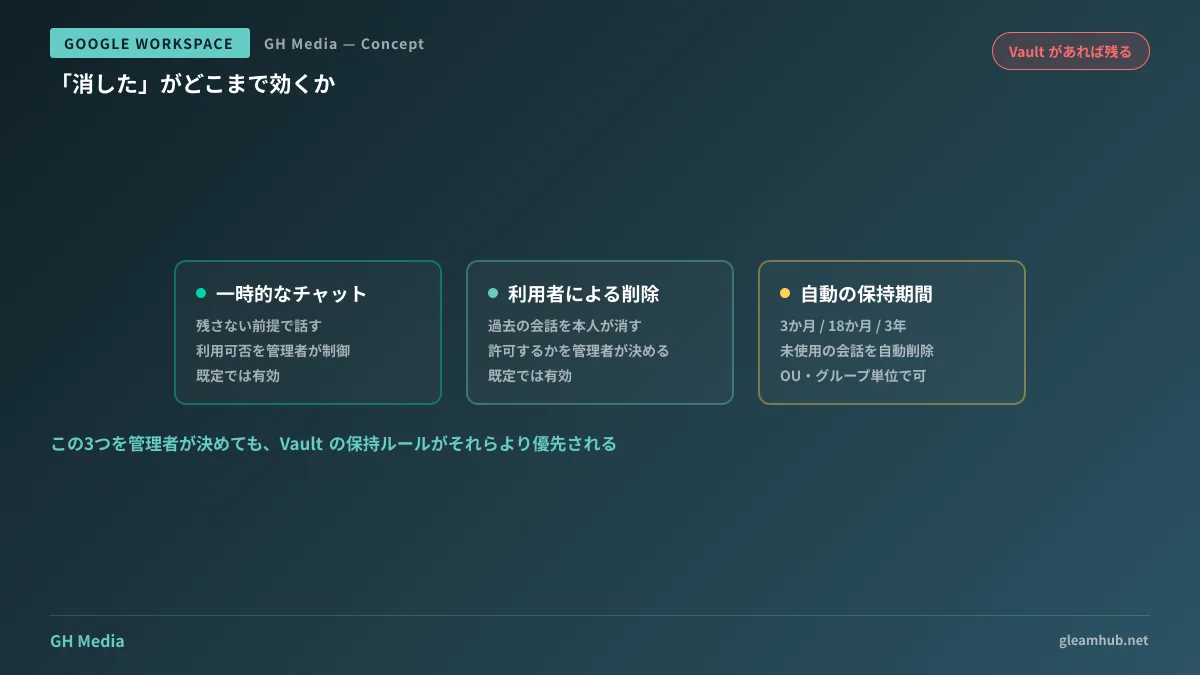
一段目は、一時的なチャットです。 履歴に残さない前提で会話を始めるモードで、これを利用者に使わせるかどうかを管理者が決められます。使わせる設定にすると、利用者は「これは残さない」と自分で選べるようになります。
二段目は、利用者自身による履歴の削除です。 過去の会話を利用者が手で消せるかどうか。ここも管理者が制御できます。
三段目は、自動的な保持期間です。 使われていない会話を、3か月・18か月・3年のいずれかで自動的に削除する設定を管理者が選べます。利用者が何もしなくても、時間の経過で消えていく仕組みです。
これらは2026年6月に管理者向けの制御として提供が始まり、いずれも既定では有効な状態で入っています(Control whether your users can have temporary chats and delete conversations in the Gemini app — Google Workspace Updates)。ドメイン単位だけでなく、組織部門(OU)やグループ単位で分けられます。
Vault が入ると、話が変わる
ここが実務で最もつまずく点です。
Google Vault で保持ルールを設定している場合、利用者が会話を削除しても、Vault 側の保持が優先されます。 利用者の画面からは消えます。しかし記録としては残っている。
これは不具合ではなく、そういう設計です。訴訟対応や監査のための証拠保全という Vault の役割を考えれば、利用者の操作で消せてしまっては意味がありません。ただ、現場の理解とは食い違います。 「消しました」と報告した本人が、実際には消えていないことを知らない状態が生まれる。
したがって管理者が最初に確認すべきは、Gemini 側の設定ではなく自社の Vault に Gemini の会話を対象とした保持ルールがあるかどうかです。ここが分からないまま「利用者に削除を許可する/しない」を決めても、実際の挙動は決まりません。
削除を許可するか、しないか
設定そのものは数分で変えられます。難しいのは、どちらに倒すかの判断です。争点は次のように整理できます。
| 論点 | 削除を許可する場合 | 削除を許可しない場合 |
|---|---|---|
| 事故対応 | 誤って貼った情報を本人がすぐ消せる | 管理者への申告が必要になり、対応が遅れる |
| 監査・調査 | 何を入力したかを後から追えない可能性がある | 記録が残り、調査に耐える |
| 現場の心理 | 試しに使ってみるハードルが下がる | 「全部見られている」と受け取られ、利用が伸びない |
多くの中小企業では、削除を許可しつつ、Vault の保持ルールで組織としての記録は確保する組み合わせが落としどころになります。利用者から見れば自分の画面は片付き、組織としては記録が残る。ただしこの構成を選ぶなら、「消しても組織の記録には残る」ことを先に伝えておく必要があります。伝えずに運用すると、あとで「消えていると思っていた」という形の不信になります。
逆に、Vault を使っていない組織で削除を禁止すると、記録は Gemini 側の保持期間の分しか残らないのに、利用者の自由だけが減ることになります。得るものが少ない設定です。
一時的なチャットは、逃げ道ではなく設計要素
一時的なチャットを「記録を残さないための抜け道」と捉えると、禁止したくなります。しかし現場を見ていると、これがあるからこそ AI に相談できるという場面は確かにあります。
たとえば、まだ社内で共有していない検討中の案を壁打ちしたい。個人的な文章の推敲に使いたい。こうした用途で履歴が延々と残ることを嫌って、結局ツールを使わなくなる人は一定数います。導入したのに使われないという状態の一因がここにあります。
判断としては、業務上の意思決定に関わるやり取りが一時的なチャットに逃げていないかを見るのが実務的です。そこが問題なら、禁止する前に「どういう用途なら残す前提で使ってほしいか」を示すほうが効きます。AI に社内文書を読ませる際のデータの扱いそのものについてはWorkspaceのGeminiでデータ保存地域を選ぶ、そもそもサイドパネルの Gemini が出る/出ないの分岐はスマート機能とパーソナライズで整理しています。
決める順番
触る順序を間違えると説明できなくなるので、次の順で進めるのが安全です。
- Vault に Gemini の会話を対象とした保持ルールがあるかを確認する(ここが全ての前提になる)
- 自動保持期間を決める(3か月・18か月・3年のどれが自社の実務に合うか)
- 利用者による削除を許可するかを決める
- 一時的なチャットを許可するかを決める
- 決めた内容を現場に伝える(特に「消しても組織の記録には残る」場合)
5番目を省くと、設定としては正しくても運用としては失敗します。実際に何が起きたかを後から追うための監査ログ側の話は監査ログに増えた2つの欄で扱いました。
次にやること
「社員が AI に何を入力したか」を把握できるかどうかは、いずれ取引先や監査から問われる類の質問です。いま答えられないなら、まず自社の Vault の保持ルールを開いて、Gemini の会話が対象に入っているかを確認するところからで十分です。
そこが分かれば、削除を許可するかどうかは自然に決まります。分からないまま設定だけ触るのが、いちばん危うい進め方です。
AI の利用ルールを管理コンソールの設定に落とし込みたい、監査に耐える形と現場の使いやすさを両立させたい——そうしたご相談は、グリームハブのIT・Google Workspace 無料相談で承っています。要件によって最適な構成は変わるため、個別にお見積りします。お問い合わせからご相談ください。
Sources
- Control whether your users can have temporary chats and delete conversations in the Gemini app — Google Workspace Updates
- Control temporary chats and chat deletion in the Gemini App — Google Workspace 管理者ヘルプ
- Manage Gemini in Workspace conversation history settings — Google Workspace ヘルプ
- Google just made it harder to ditch the Gemini paper trail at work — Android Authority