年末の営業日案内を取引先へ送っていたら、途中からエラーが出て送信できなくなった。翌朝には何事もなかったように送れる。送った覚えのある通数は、せいぜい数十通です。
この症状を「Gmailの不具合」と受け取ると、原因にたどり着けません。Gmailの送信上限は送ったメールの数ではなく、宛先の延べ数で数えられているからです。BCCに300件入れた1通は、1通ではなく300件として計上されます。数十通しか送っていないつもりの担当者が上限に当たるのは、この数え方を知らないまま一斉送信をしているためです。
そして厄介なのは、止まるのがその担当者だけではないことです。共有アカウントから送っていた場合、そのアカウントの送信は業務全体で止まります。
数えられているのは「宛先」であって「通数」ではない
Google が公開している Google Workspace アカウントの主な上限は次のとおりです。
| 項目 | 上限 |
|---|---|
| 1日に送信できるメッセージ数 | 2,000 通(無料の Gmail と試用期間中のアカウントは 500 通) |
| 1通あたりの宛先数(宛先・CC・BCC の合計) | 2,000 件 |
| 1日あたりのユニークな宛先数 | 3,000 件 |
| メール差し込み(Gmail のメール差し込み機能) | 1日 1,500 件 |
外部ドメイン宛てや自動転送には別枠の上限があり、これらの数値は改定されることがあります。運用の前提として使う場合は、下部の Sources に挙げた Gmail ヘルプの表で最新値を確認してください。
重要なのは2行目と3行目の関係です。BCCに入れた300件は「1通」ではなく「300件」として日次の宛先数に積み上がります。 案内を4回に分けて送れば1,200件です。ここに通常業務のメールが乗るため、担当者の体感の「今日は50通くらい」と、システムが数えている数字は2桁ずれます。
上限に達すると、そのアカウントからの送信は一時的にブロックされます。解除は自動ですが、その間は普通の返信メールも送れません。 上限に当たって困るのは配信が止まることではなく、営業の1日が止まることです。
宛先の性質で、送る場所を変える
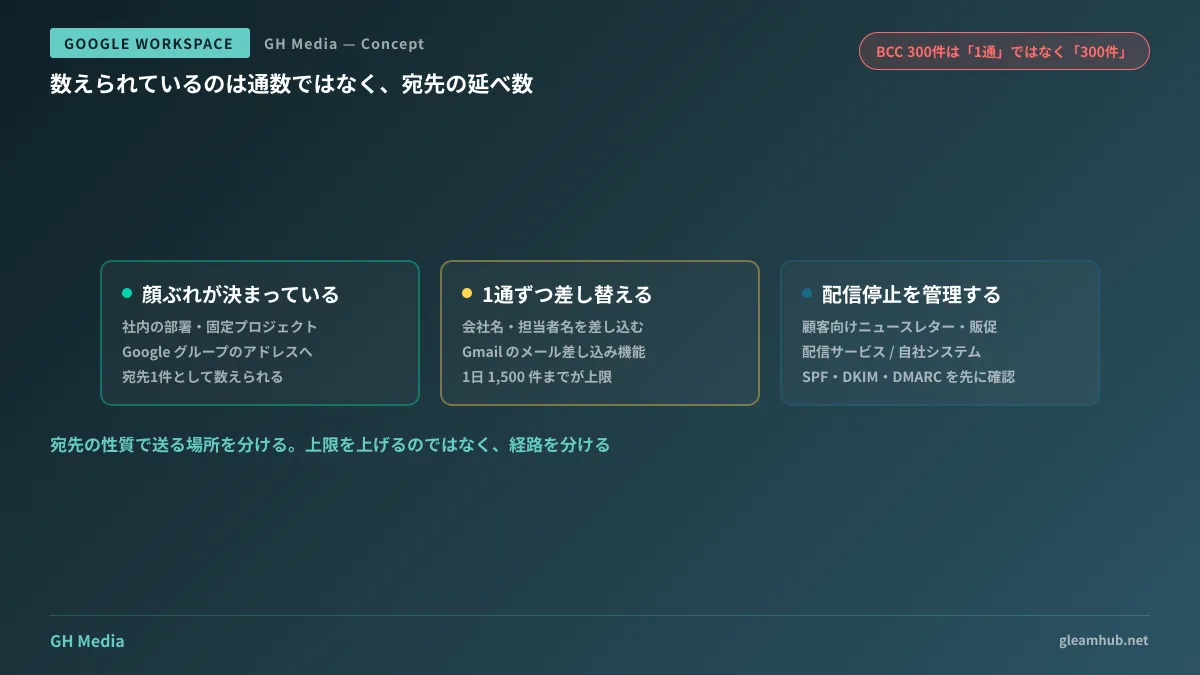
対処法は「上限を上げる」ではありません。Gmail は個人間のやり取りのために設計されているので、一斉配信を Gmail に寄せ続ける限り、規模が増えれば必ずどこかで詰まります。宛先の性質ごとに、送る場所を分けるのが実務的な解です。
判断は、次の3つの質問で決まります。
- 相手は「メンバー」か「リスト」か。 社内の部署や固定プロジェクトのように顔ぶれが決まっているなら、Google グループのアドレスに送ります。宛先1件として数えられるので上限の問題が消え、異動時の宛先更新もグループ側で完結します。設定方法はグループアドレスの作り方と使い分けにまとめました。
- 1通ずつ差し替える必要があるか。 会社名や担当者名を差し込みたいなら Gmail のメール差し込み機能が使えますが、上限は1日1,500件です。数千件を定期的に送るなら、この機能の範囲を超えています。
- 配信の停止・開封・到達を管理する必要があるか。 顧客向けのニュースレターや販促は、配信停止の受付と到達率の管理が実務上必須です。この用途は Gmail の想定外で、メール配信サービスか自社システムからの送信に移すのが前提になります。
3番目を Gmail で続けている会社は、上限より先に別の問題に当たります。配信停止の要望をメールで受けて手作業で除外していると、除外漏れが必ず発生し、それは苦情になります。
移した先で「届かない」に変わらないために
送信元を Gmail の外へ出すと、今度は迷惑メール判定という別の問題が出てきます。 これまで Google のIPから出ていたメールが、別の事業者のIPから自社ドメインを名乗って出ることになるためです。
移行の前に、SPF・DKIM・DMARC の設定が新しい送信元を含んでいるかを必ず確認してください。ここを飛ばすと、配信は成功しているのに相手の迷惑メールフォルダに入る状態になり、原因の特定に数週間かかります。認証設定の考え方は中小企業のSPF/DKIM/DMARC設定に整理しています。
社内システムから送る場合は、Google Workspace の SMTP リレーサービスを使う選択肢もあります。ただしこれは「Gmailの上限を回避する裏技」ではなく、業務システムの通知メールを自社ドメインで送るための経路です。リレーにも別の上限が設定されています。
詰まった原因は管理コンソールで見える
「送れなかった」という報告を受けたとき、管理者が最初に見るのは管理コンソールのレポートにあるメールログ検索です。差出人と時間帯で絞り込むと、各メッセージが配信されたのか、拒否されたのか、上限で止まったのかが個別に確認できます。
ここを見ずに「たぶん上限です」と答えてしまうと、実際の原因が受信側のブロックだった場合に手が打てません。特に、特定の1社にだけ届いていない場合は上限ではなく相手側のフィルタが原因です。上限は差出人全体に効くもので、宛先を選んで効くことはありません。 この切り分けだけで、調査時間が大きく変わります。
次にやること
まず、一斉送信をしているアカウントを洗い出してください。 多くの会社では info@ や営業担当の個人アカウントが使われています。そのアカウントが止まったとき何が止まるのかを書き出すと、優先度が決まります。
そのうえで、送っている宛先リストを「メンバー」「差し込みが要る取引先」「顧客への配信」の3つに分けてください。 分類さえできれば、それぞれの送り先は上の判断で決まります。分類しないまま配信サービスの比較を始めると、本来グループで済む配信にコストをかけることになります。
メール配信経路の設計、Google Workspace の管理設定、業務システムからのメール送信の実装については、グリームハブの IT・Google Workspace 無料相談で承っています。送信の規模と現在の構成によって進め方が変わるため、個別にご相談ください。お問い合わせからどうぞ。