「先週お送りした請求書、ご確認いただけましたか」と取引先から電話が入る。担当者が探すと、迷惑メールフォルダに入っていました。その場で「迷惑メールではない」を押して一件落着。ところが翌月、同じ取引先の同じ担当者から届いたメールが、また迷惑メールに入ります。
この繰り返しが起きている会社は珍しくありません。そして多くの場合、対処として選ばれるのは「取引先のドメインを許可リストに入れる」です。これは効きますが、同時に、その取引先を名乗る偽メールも素通りするようになります。
判定がどこで行われているかを押さえると、打つ手が変わります。
個人の「迷惑メールではない」が効かない場所がある
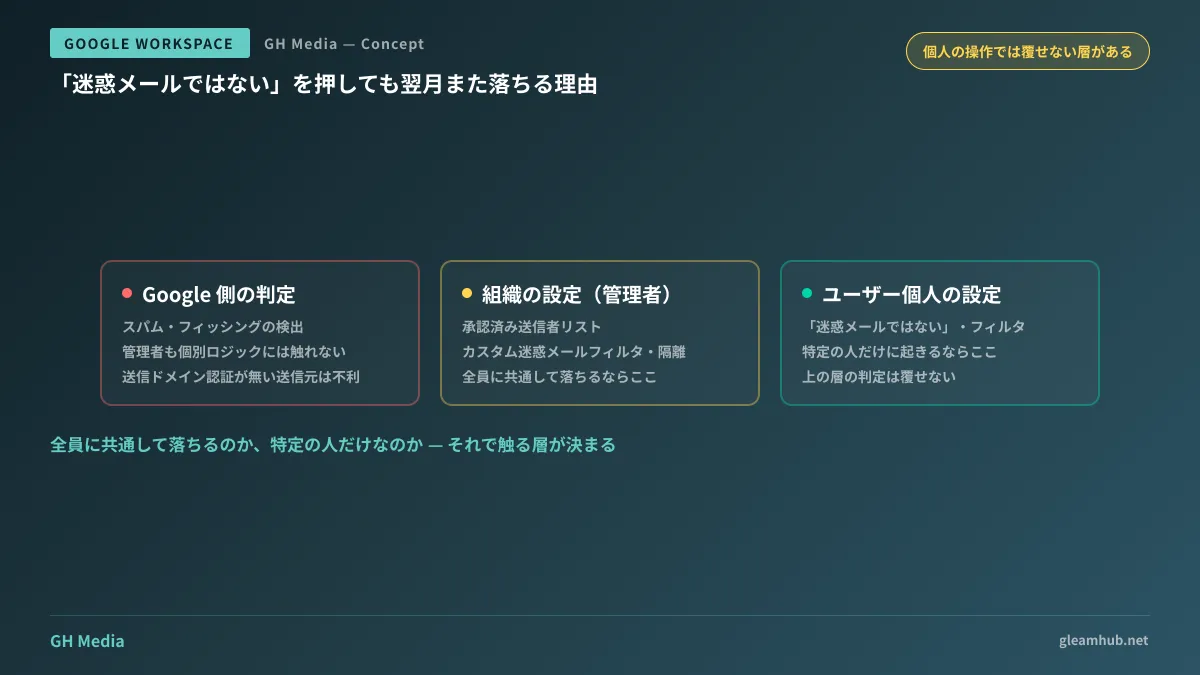
Gmail の迷惑メール判定は、ユーザー個人の学習だけで決まっているわけではありません。組織のメールが Google Workspace を通る間には、少なくとも3つの層があります。
- Google 側の判定 — スパム・フィッシング・マルウェアの検出。管理者も個別のロジックには触れません
- 組織の設定 — 管理コンソールで管理者が入れたルール。承認済み送信者リストやカスタム迷惑メールフィルタがここ
- ユーザー個人の設定 — Gmail 画面のフィルタ、ブロック、迷惑メール報告
担当者が押す「迷惑メールではない」は3番目です。2番目までで迷惑メール送りが決まっている場合、3番目の操作では覆りません。 毎月同じ相手のメールが同じように落ちるなら、個人の学習ではなく、その上の層で判定されていると考えたほうが早いです。
逆に言えば、ユーザーごとに現象が違う(Aさんには届くがBさんには届かない)なら、原因は3番目にある可能性が高くなります。全員に共通して落ちているのか、特定の人だけなのか。この切り分けを最初にやると、触る場所が決まります。
管理者が触れるのは4か所
管理コンソールの Gmail 設定には、迷惑メールの扱いを変える箇所がいくつかあります。役割が違うので、混ぜて考えると事故になります。
| 設定 | 何をするか | 向いている場面 |
|---|---|---|
| 承認済み送信者リスト | 指定したアドレス・ドメインを迷惑メール判定の対象から外す | 誤判定が続く特定の取引先 |
| カスタム迷惑メールフィルタ | 判定の強度を組織単位・部署単位で調整する | 部署ごとに事情が違うとき |
| 隔離(検疫) | 条件に合うメールを配信せず管理者の確認待ちにする | 外部からの添付や特定ドメイン |
| ブロックリスト | 指定した送信元を拒否・迷惑メール送りにする | 迷惑な送信元を止めるとき |
現場でまず使うのは1つ目です。Google のヘルプにも、承認済み送信者リストに載せたメールもウイルスとスパムの保護自体は引き続き適用されると明記されています。判定の重み付けが変わるだけで、無防備になるわけではありません。
ただし、それでも次の問題が残ります。
「取引先ドメインを丸ごと許可」が一番危ない
torihikisaki.co.jp からのメールが毎回落ちるので、ドメインごと承認済み送信者リストに入れる。手っ取り早く、実際よく行われている対処です。
問題は、メールの差出人欄は簡単に詐称できることです。攻撃者が torihikisaki.co.jp を名乗って送ってきたメールは、許可リストの条件を満たします。取引先を装った請求書の偽装(いわゆるビジネスメール詐欺)は、まさにこの「よく取引している相手の名前」を使ってきます。 許可リストは、最も狙われやすい経路を選んで防御を下げる操作になり得ます。
ここで効くのが送信ドメイン認証です。SPF・DKIM・DMARC は「そのドメインから本当に送られたか」を検証する仕組みで、認証を通ったメールだけを許可の対象にするという条件付けができます。Google Workspace の承認済み送信者リストにも、認証済みの送信者のみを対象とする設定があります。ドメインを許可するなら、この条件は必ず付けてください。認証の仕組み自体はメールが届かない原因とDMARCにまとめています。
もう一つの現実的な問題として、取引先側が送信ドメイン認証を設定していないケースがあります。この場合、認証条件付きの許可は機能しません。落ちている原因が相手側の設定不備であることを伝えるのは気が引けますが、放置すると相手は他社にも同じ状態で送り続けることになります。「御社のメールが弊社で迷惑メール判定されており、SPF の設定が見当たらないようです」と一度伝えるほうが、双方にとって早い解決になります。
「消えた」を「保留」に変える
誤判定が怖いのは、メールが届かなかったこと自体に誰も気づけないからです。迷惑メールフォルダは、探しに行かなければ存在しないのと同じです。
隔離(検疫)を使うと、この性質が変わります。条件に合ったメールは受信者に配信されず、管理者の確認待ちとして溜まります。管理者が中身を見て、問題なければ配信、危険なら削除を選べます。「気づかないうちに消える」が「誰かが判断するまで止まる」に変わるのが本質的な違いです。
万能ではありません。確認する人の作業が発生するので、対象を広げすぎると回らなくなります。実務では「外部から届く実行可能ファイルの添付」「過去に問題があった特定ドメイン」のように、件数が読める条件に絞って使うのが現実的です。
原因の切り分けは、ログを見てから
設定を触る前に、事実を1つ確認してください。そのメールが Google まで届いているのかどうかです。
管理コンソールのメールログ検索で、送信元アドレスや件名から該当メールを探せます。ここで分かるのは主に3つです。
- ログに存在しない — Google に届いていません。相手が送っていないか、相手側で止まっているか、宛先アドレスが違っています。自社の迷惑メール設定をいくら触っても直りません
- ログにあり、迷惑メールフォルダへ — 判定の問題です。承認済み送信者リストの出番
- ログにあり、受信トレイへ配信済み — 届いています。ユーザー個人のフィルタか、別のフォルダに振り分けられている可能性
ここを飛ばして設定変更から入ると、原因が受信側になかった場合に打つ手がなくなります。 送信側の上限や経路が原因で止まっているケースもあるので、自社から送ったメールが届かない相談を受けたときはGmailの送信上限側も併せて確認してください。
次にやること
まず、「届かなかった」と言われた事例を3件だけ書き出してください。 誰宛か、全員に共通か特定の人だけか、送信元ドメインは同じか。この3件でパターンが見えることが多く、見えなければ設定の当てずっぽうを始める前にメールログ検索へ進めます。
そのうえで、すでに承認済み送信者リストに入っているドメインを見直してください。 数年前に「とりあえず」入れたまま、今は取引のない会社が残っていることがあります。認証条件が付いていないエントリがあれば、そこが最初に直す場所です。
Google Workspace の管理設定、メール環境の見直し、フィッシング対策の設計については、グリームハブの IT・Google Workspace 無料相談で承っています。組織の規模と現在の設定によって手順が変わるため、個別にご相談ください。お問い合わせからどうぞ。