提案書に入れる挿絵を、担当者がフリー素材サイトで30分かけて探している。ライセンス表記が要るものを避け、似たような写真を何枚か落として、結局いちばん無難なものを貼る。中小企業の資料づくりでよく見る光景です。
この作業が、来週にはドキュメントの中で完結するようになります。 Google Workspace に画像の生成・編集ツール「Google Pics」が入り、ドキュメントやスライドから直接呼び出せるようになりました。そして管理者にとって重要なのは、これが「導入を検討する新サービス」ではなく、既定でオンのコアサービスとして入ってくることです。
何が使えるようになったのか
Google Pics は、画像生成モデル Nano Banana を基盤にした画像の作成・編集ツールです。2026年9月1日(米国時間)に一般提供が案内され、Google AI Pro / Ultra の契約者と、多くの有料 Google Workspace プランの利用者に、数週間かけて順次展開されます。
作ることと直すことが同じ画面で完結するのが特徴で、報道されている編集機能には次のようなものがあります。
- 画像の中の特定のオブジェクトだけを、他の部分を変えずに差し替える
- 範囲を指定して、文章で編集を指示する
- 画像内の文字を、デザインやフォントを保ったまま修正・翻訳する
業務で効くのは、この「翻訳」と「部分差し替え」です。 既存の資料に入っている図版の文字だけを直したい、去年のキャンペーン画像の日付だけ変えたい、という依頼は制作の現場で毎日発生します。これまではデザイナーに戻していたものが、担当者の手元で終わります。
「入れるかどうか」を検討する時間は、実質ない
新しい AI 機能が来たとき、管理者の通常の段取りは「評価 → 一部で試験 → 全社展開」です。ところが Google Pics はコアサービス扱いで既定がオンのため、何もしなければ、展開が届いた順に社員が使い始めます。
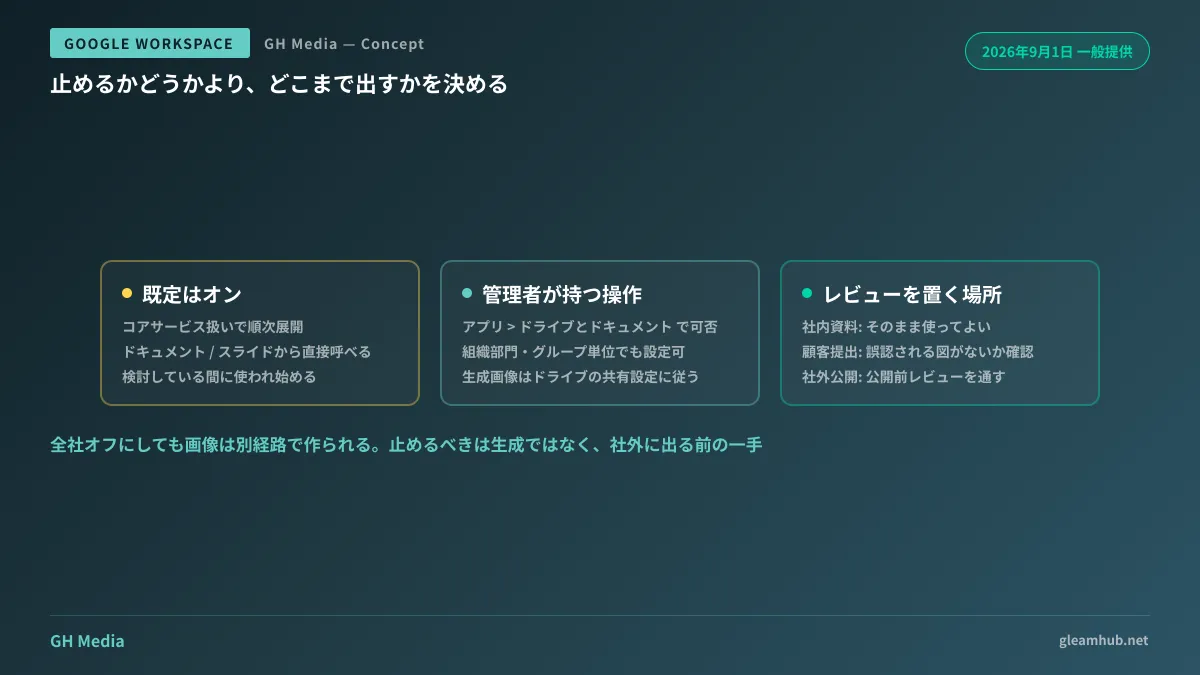
止めたい場合は、管理コンソールの「アプリ」→「Google Workspace」→「ドライブとドキュメント」配下でオフにできます。組織部門やグループ単位での設定も可能なので、「まず情シスと広報だけオン、他は保留」という形も取れます。
ただ、実務的におすすめできるのは全社オフではありません。オフにしても、画像が必要な社員は生成 AI を別の経路で使うだけだからです。 手元の個人アカウントで作った画像が資料に入り、どのツールで作ったのか誰も知らない状態のほうが、統制としては悪化します。Gemini を入れたのに使われない状態と、裏返しの問題です。
線を引くのは、ツールの可否ではなく出口
決めるべきは「作らせるか」ではなく、作ったものがどこまで出ていくかです。ここを分けておくと、現場の判断が迷いません。
| 用途 | 判断 |
|---|---|
| 社内資料・議事録の挿絵、検討用のラフ | そのまま使ってよい |
| 顧客に提出する提案書・見積添付 | 事実と誤認される図(グラフ・画面写真風)を含まないか確認 |
| Web サイト・SNS・印刷物など社外公開 | 公開前レビューを通す。人物・ロゴ・実在物の描写は特に注意 |
実際に相談として持ち込まれやすいのは、採用ページと店舗紹介です。「イメージ写真」として生成画像を使った結果、応募者や来店客が実物との違いに気づくという形で表面化します。悪気なく差し替えた1枚が、信頼の話になってしまう典型です。社内資料で使う分にはまったく問題にならないものが、出口を1つ越えると意味を変えます。
社外に出る画像で問題になるのは、品質よりも「実在するもののように見えてしまう」ケースです。実際の店舗写真のように見える生成画像、実在しない受賞ロゴ、それらしい画面キャプチャ。悪意がなくても景品表示法の不当表示に近づきます。生成物の来歴表示や透かしの扱いまで含めて、公開物のルールは別立てで持っておくのが安全です。
誰が使えるかは、契約しているプランで変わる
もう1点、社内に案内する前に確認しておきたいのが対象範囲です。展開は Google AI Pro / Ultra の契約者と、多くの有料 Workspace プランが対象とされていますが、同じ会社の中でもライセンスの割り当てが揃っていないことは珍しくありません。
営業部だけ上位プラン、他は標準プラン、という構成の会社では、「隣の席では使えるのに自分の画面には出てこない」という問い合わせが必ず来ます。段階的な展開のため反映まで時間差もあり、使えない理由が「未展開」なのか「プランが対象外」なのかは、管理者しか判別できません。 案内を出すなら、対象プランと展開時期の両方を1行ずつ添えておくと、問い合わせが減ります。
生成した画像はドライブに溜まる
もう1つ、運用側で見落とされがちな点があります。生成された画像はファイルとしてドライブに残り、共有設定の対象になります。
Docs やスライドの中で作った画像も、元データはドライブ上の資産です。つまり、外部共有の設定、ラベルと DLP による制御、退職者アカウントの引き継ぎといった既存の運用が、そのまま画像にも掛かります。画像だけ別枠のルールを作る必要はありませんが、「試しに作った大量の画像がフォルダに散らばる」状態は、共有ミスの母数を増やします。
作業用のフォルダを1つ決めて、採用しなかった画像はそこに置いたまま外に出さない。この程度の取り決めがあるだけで、後から探す手間も、誤共有のリスクも減ります。
次にやること
まず、自社のプランで Google Pics が対象に入るか、管理コンソールでサービスの一覧に出てきているかを確認してください。 展開は数週間かけて順次進むため、今日見えていなくても来週には出てきます。
そのうえで、社外公開物のレビューを誰が通すのかを1行で決めてください。 「Web と SNS に載せる画像は広報が最終確認」でも、「顧客提出物は提案書レビューと同じ場で見る」でも構いません。決まっていないルールは、使われ始めた後には作れません。
Google Workspace の管理設定の見直し、生成 AI の利用範囲と社外公開物のルール整備、ドライブの共有・ラベル設計については、グリームハブの IT・Google Workspace 無料相談で承っています。組織の規模と社外公開の頻度で適切な線引きが変わるため、個別にご相談ください。お問い合わせからどうぞ。