社内で「資料が見つからない」と言われる原因の多くは、検索性能ではなく置き場所が人によって違うことです。同じ提案書が、担当者のマイドライブ、Chatの添付、メールの下書きに散らばっている。この状態を放置したまま、資料の作成量だけが増えると何が起きるか。
2026年9月2日から段階的に展開されている Workspace の新しい挙動は、まさにその「作成量だけが増える」変化を引き起こします。便利な機能ですが、入れる順番を間違えると社内の散らかりを加速させます。
何が変わったのか
これまで Gemini に何かを作らせるには、そのアプリの中で頼む必要がありました。スライドを作りたければスライドを開く、という前提です。
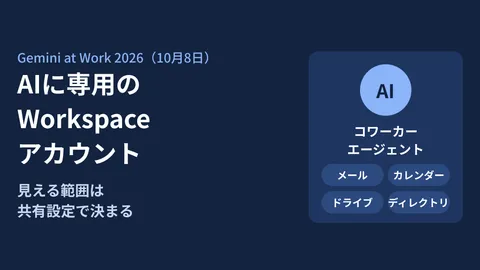
今回の変更で、どのアプリにいてもGeminiに頼めるようになりました。 Gmail、Chat、ドライブ、ドキュメント、スライドのどこからでも依頼でき、Geminiは裏側で書式の整ったドキュメント、構造化されたスプレッドシート、体裁の付いたスライドを生成します。生成されたファイルはドライブに保存されます。 公式案内では、メール送信や会議の予定作成には実行前の確認カードがあり、利用者が確認・編集・承認する構成です。ファイル生成と、外部への送信・予定確定は分けて確認しましょう。
言い換えると、アプリを切り替えるという作業そのものが消えます。Workspace 全体を横断する司令塔として Gemini が動く形です。この方向性自体はGoogle Workspace Intelligenceで中小企業の業務をAI化で整理した流れの延長にあります。
現時点では英語のみの対応で、利用は各アプリの高度なAI機能の利用上限の対象になります。日本語環境の会社にとっては、これは猶予期間です。慌てて止める必要はありませんが、利用が広がる前に、保存と共有のルールを整える時間と考えるのが正しい使い方です。
効く順番は「作らせる」より「置き場所」が先
導入相談でよくあるのが、「まず使い方研修をやりたい」という話です。順番が逆です。
作成が速くなる機能は、保存先の設計が決まっていない組織ほど混乱を増やします。 いまマイドライブに資料が溜まっている会社では、Geminiが作ったファイルもマイドライブに溜まります。担当者が辞めた瞬間に見えなくなるファイルが、以前より速いペースで増えるだけです。
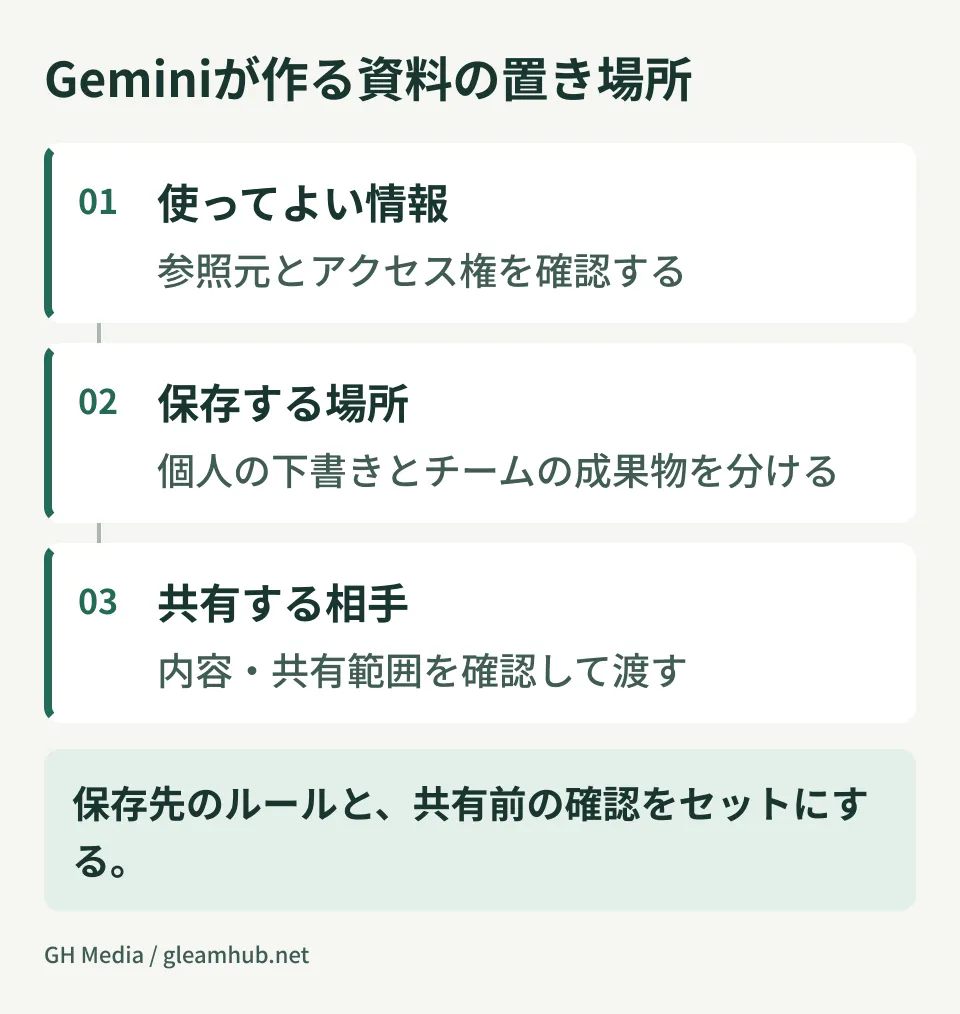
先に決めるべきものは3つです。
- 生成物をチームで保管する場所。 自動生成時の保存先を試験利用で確認し、必要なファイルを共有ドライブへ移す担当と手順を決めます。管理者が初期保存先を一律に指定できるとは限りません。移行の判断軸は会社のファイルが個人任せになっていませんかにまとめています。
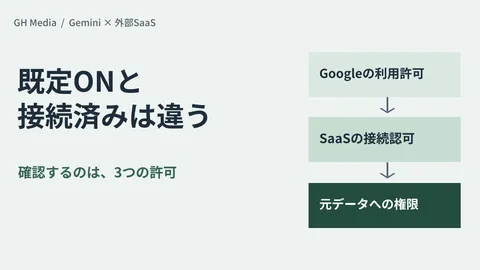
- 部門をまたぐ依頼の扱い。 Geminiは依頼した人が見られる情報をもとに作ります。権限設計が甘い組織では、本来見えないはずの数字が資料に載ります。これは機能の不具合ではなく、もともと開いていた権限が可視化されただけです。
- 下書きと確定版の区別。 AIが作った体裁の整ったスライドは、見た目だけなら確定版と区別が付きません。フォルダかファイル名の規約で分けておかないと、社外に下書きが出ます。
「見えてしまう」は機能を止めても直らない
2番目について補足します。Geminiが横断で動くようになると、権限設計の甘さが資料という形で表に出ます。
たとえば、全社員が閲覧できる共有ドライブに人件費の一覧が置かれていたとします。これまでは誰も探さなかったので問題になりませんでした。横断で要約を作れるようになると、探しに行かなくても手元の資料に現れます。
ここで機能を止めても、開いた権限はそのままです。止めている間にやるべきなのは、全社公開になっているフォルダの棚卸しです。ラベルとDLPで守りを重ねる話はラベル条件のDLPが動かないときに確認することに書きました。あわせて見ておくと、順番が整理しやすくなります。
「誰が作ったか」を後から追えるようにしておく
もう1つ、あとから効いてくる論点があります。生成された資料が、誰の依頼で、どの情報をもとに作られたのかを後から説明できるかです。
これまでは、資料を作った人がファイルの作成者でした。Geminiが裏側で作る形になると、作成者は依頼した本人のままですが、中身の出どころは本人も把握していないという状態が起こり得ます。取引先向けの資料に、社内の別部門の数字が混ざっていても、作った本人が気づかない。これが現実的なリスクです。
対策は難しいものではありません。社外に出す資料だけは、人が数字の出どころを確認してから出すという一線を決めておくことです。全部を確認するのは無理ですが、社外向けだけなら量が限られます。
あわせて、監査ログでAI関連の利用状況が見られる状態になっているかも確認しておいてください。何かあったときに「誰が何をしたか」を追えないと、原因の特定に時間がかかります。
展開の前にやっておく確認
管理者側で今できるのは、次の確認です。
自社がラピッドリリースかスケジュールリリースかを確認してください。展開の到達時期が変わります。次に、高度なAI機能の利用上限がどのライセンスに何単位付いているかを把握します。全社員が同時に使い始めると、月内に上限へ当たる部門が出ます。
そのうえで、最初に使う部門を1つ決めてください。 全社一斉に開けると、出てくる質問の量に情シスが対応できません。1部門で2週間回し、置き場所の規約が守られるかを見てから広げるのが現実的です。
次にやること
まず、いま自社で作られた資料がどこに保存されているかを、部門ごとに1つずつ確認してください。 マイドライブが主戦場になっている部門があれば、そこがこの機能で最初に崩れます。
そのうえで、共有ドライブのフォルダ構成を決める担当を置いてください。 機能の設定は管理コンソールで数分ですが、置き場所の規約は一度決めると数年使います。逆算すると、先に手を付ける価値があるのはこちらです。
Google Workspace の共有ドライブ設計、権限の棚卸し、Gemini 関連機能の展開計画については、グリームハブのIT・Google Workspace 無料相談で承っています。組織の規模と現在のフォルダ構成によって進め方が変わるため、個別にご相談ください。お問い合わせからどうぞ。