「1分20秒あたりのテロップ、前の料金のままです」——研修動画の確認をお願いしたら、こういう指摘が5件、メールで返ってくる。動画を開いて、シークバーをその辺りまで動かして、確認して、直して、また送る。指摘が10件を超えたあたりで、どれを直してどれが残っているのか誰も分からなくなります。
同じことは、制作会社に頼んだ会社紹介動画のレビューでも、社内マニュアル動画の更新でも起きます。原因ははっきりしていて、動画には行番号がないからです。ドキュメントなら該当箇所にコメントを付ければ済む話が、動画だと「何分何秒」という口頭の座標に置き換わり、そこで精度が落ちます。
指摘が「本文の外」に出てしまう構造
文書のレビューでは、指摘はファイルの中に残ります。誰がどこに何を書いたか、解決済みかどうかも一覧できます。
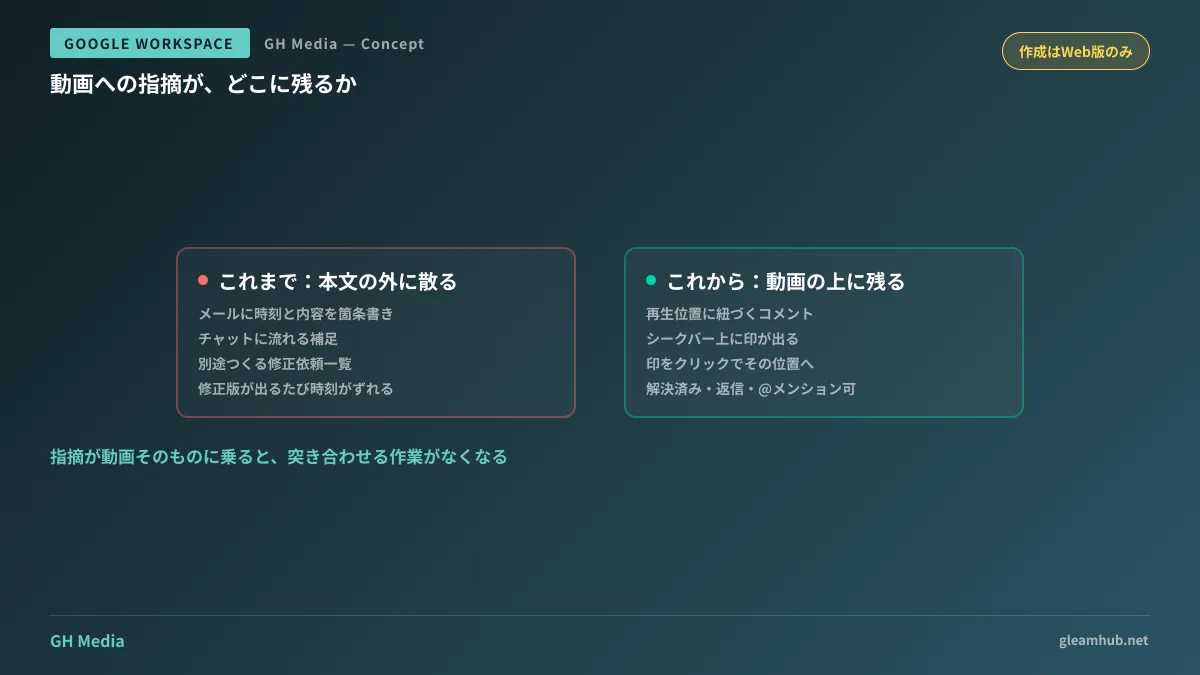
動画にはそれがありませんでした。結果として、指摘は次のような場所に散ります。
- メールの本文に箇条書きで並んだ時刻と内容
- チャットに流れた「さっきの件ですが」から始まる補足
- 別途作られた「修正依頼一覧」スプレッドシート
- 打ち合わせの口頭指示(記録なし)
このうちスプレッドシートは一見まともに見えますが、動画と表を2画面で突き合わせる作業が発生する時点で、確認する側の負担は減っていません。しかも修正版が上がるたびに時刻がずれるので、表の数字が使えなくなります。
再生位置にコメントを固定できるようになった
Googleドライブの動画に対して、再生位置を指定したコメントが付けられるようになりました。2026年8月3日から段階的に展開が始まっています(Google Workspace Updates)。
動きとしては次のようになります。
- コメント欄のボタンで、再生位置に紐づくコメントか、ファイル全体へのコメントかを選ぶ
- 再生位置付きのコメントは、プレーヤーのシークバー上に印として表示される
- その印をクリックすると、動画がその位置まで飛び、対応するコメントが強調される
- 編集・返信・解決済みへの変更・@メンションでの呼び出しは、これまでのコメントと同じように使える
つまり、指摘が動画そのものに乗るようになります。「1分20秒あたり」を口で伝える必要がなくなり、確認する側はシークバーの印を順に潰していけば終わります。
先に知っておくべき2つの制約
便利な一方で、運用に入れる前に把握しておくべき点があります。
再生位置付きのコメントを作れるのはWeb版だけです。 スマートフォンやタブレットのアプリで動画を見た場合、これらのコメントは通常のファイル単位のコメントとして表示されます。移動中に確認して指摘だけ入れておく、という使い方は想定どおりには動きません。レビューは腰を据えてパソコンで、という前提は変わらないと考えておくのが安全です。
もう一つは情報システム担当向けの話で、この機能には管理者向けの制御がありません。 既定で全利用者が使える状態になり、Google Workspace の各エディションだけでなく個人の Google アカウントでも使えます。「社内で使う機能は事前に検証してから開放する」という運用をしている場合、これは検証を待たずに入ってくる変更にあたります。止める設定がない以上、利用者に先に周知しておく以外の打ち手はありません。
どの業務に効くかを絞って考える
「動画にコメントできる」だけでは社内は動かないので、当てどころを絞ります。実務で効くのは次のような場面です。
| 場面 | これまでの詰まり方 | 変わること |
|---|---|---|
| 社内研修・マニュアル動画の更新 | 制度改定のたび、どこを直すか一覧を別途作る | 該当箇所に直接印が残る |
| 制作会社との動画レビュー | 修正依頼書の時刻表記と実物の突き合わせ | 依頼書を作らずに済む |
| 営業提案の録画レビュー | 「あの言い回しは変えよう」が口頭で流れる | 指摘が記録として残る |
とくに効くのが1つ目です。研修動画を内製している会社では、法改正や料金改定のたびに「どの動画のどこを直すか」の洗い出しが発生します。ここが動画上のコメントで完結すると、更新のたびに作っていた棚卸し表がまるごと不要になります。動画の内製そのものをどう進めるかは研修・マニュアル動画をGoogle Vidsで内製に切り替えるべきか、撮影なしで作る方法はGoogle Vidsのアバター機能で扱っています。
コメントが増えるほど、置き場所の問題が表に出る
ここで一つ、順番として先に片付けておくべきことがあります。その動画がどこに置かれているかです。
再生位置付きのコメントは動画ファイルに紐づきます。裏を返すと、その動画が担当者個人のマイドライブにあれば、コメントごと個人の持ち物になります。担当者が退職すればアクセスできなくなり、レビューの経緯もまとめて失われます。会議の録画で同じ問題が起きる構造は会議の録画と議事録が「担当者個人のドライブ」に溜まり始める前にで整理しました。
コメントが乗ることで動画は「作業の履歴が付いた資産」になります。だからこそ、共有ドライブに置いてから運用に乗せるのが先です。逆の順序でやると、価値のある履歴だけが個人の領域に溜まっていきます。
まずやることは1つで十分です。直近1年で更新した研修・説明動画が、いま誰のドライブにあるかを数えること。 マイドライブに置かれているものが半数を超えるようなら、機能の使い方より先に置き場所を決めるほうが効きます。
動画を含めた社内資料の置き場所を整理したい、Google Workspace の運用ルールを一度見直したい——そうしたご相談は、グリームハブのIT・Google Workspace 無料相談で承っています。要件によって最適な構成は変わるため、個別にお見積りします。お問い合わせからご相談ください。