「経費精算のマニュアルってどこにありますか」——この質問が月に何度もチャットに流れてくる会社は多いはずです。答える側は毎回同じドライブのリンクを貼り、貼られた側はそれを個人のブックマークに入れる。半年後、そのファイルは差し替えられていて、ブックマークは古い版を指したままになります。
入口が決まっていないことの実害は、探す時間そのものより古い情報が使われ続けることにあります。Google サイトは、この入口を1枚のページに寄せる用途では扱いやすいツールです。HTMLの知識がなくてもテンプレートから作れて、Google Workspace を使っているなら追加費用もかかりません。
ただし、ここで多くの会社が同じ手順を踏みます。テンプレートを選び、リンクを並べ、公開する。そして公開した直後に「これ、全社員に見せていい情報だったか」という問いに直面する。順序が逆で、公開範囲は作る前に決めておくものです。
見えるかどうかは3か所で決まる
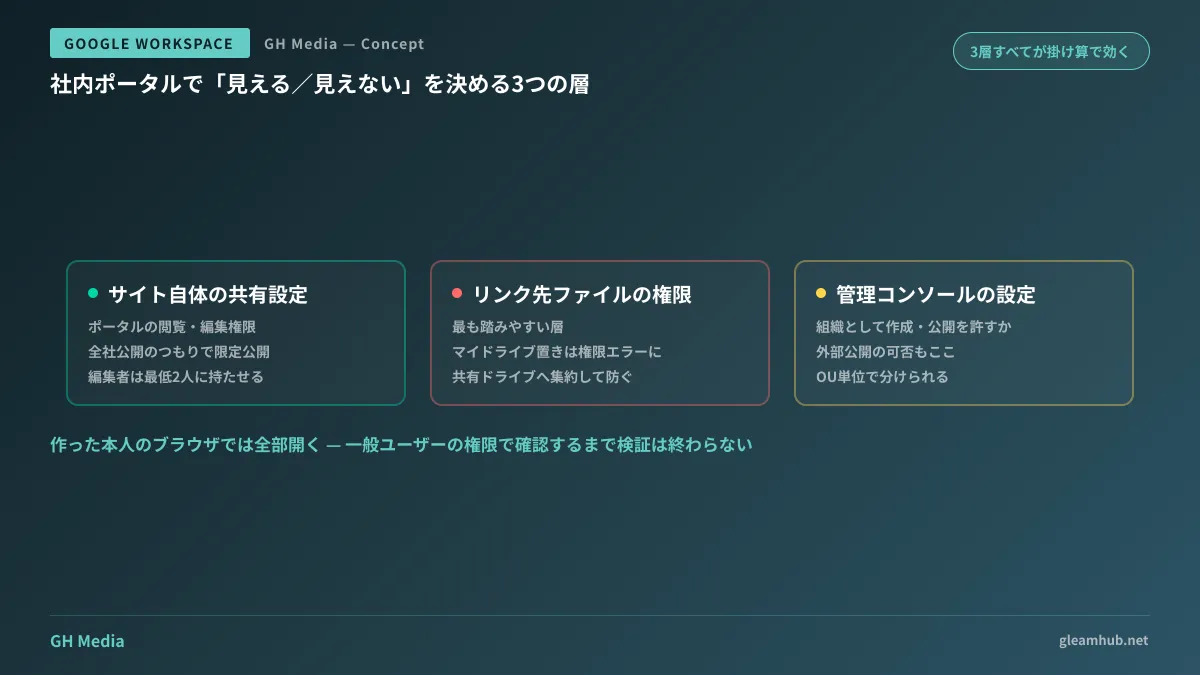
社内ポータルの公開範囲は、1か所の設定では決まりません。次の3つの層がすべて掛け算で効きます。
| 層 | 何を決めるか | 見落とすとどうなるか |
|---|---|---|
| サイト自体の共有設定 | ポータルのページを誰が閲覧・編集できるか | 全社公開のつもりが特定メンバーにしか見えない |
| リンク先ファイルの共有設定 | ドライブ上の文書・シートを誰が開けるか | ポータルは開けるのにリンク先が権限エラー |
| 管理コンソールの Google サイト設定 | 組織として作成・公開をどこまで許すか | 作ったサイトを外部に公開できてしまう |
実務でいちばん多く踏むのは、真ん中の層です。ポータル自体は全社に公開したのに、リンク先のマニュアルが作成者のマイドライブに置かれたままというパターン。作った本人のブラウザでは全部開くので、公開前のチェックをすり抜けます。
これを構造的に防ぐには、ポータルから貼るファイルを共有ドライブに集約しておくのが確実です。マイドライブと共有ドライブの使い分けはマイドライブと共有ドライブをどう寄せるかで扱っています。
作る前に決める3つのこと
テンプレートを選ぶより前に決めておくと、後戻りが減るものが3つあります。
1つめは、情報を3段階に仕分けることです。全社員に見せるもの(就業規則、経費精算、社内連絡先)、部門内だけのもの(部門の手順書、進行中の案件資料)、限られたメンバーだけのもの(人事評価、採用情報)。この仕分けをせずに作り始めると、あとから「このリンクだけ見えない人がいる」という個別対応が延々と発生します。
2つめは、ポータルに何を置かないかを決めることです。社内ポータルは、リンク集としては便利ですが、情報そのものの置き場としては向いていません。ページに直接書いた文章は検索性が低く、更新の記録も残りません。ポータルは目次であって本棚ではない、という線を最初に引いておくと、肥大化を防げます。
3つめは、更新する人を決めることです。作った人がそのまま管理者になり、その人が異動して誰も触れなくなる、というのが社内ポータルの典型的な終わり方です。編集権限を最低2人に持たせ、共有ドライブ配下で管理すれば、個人アカウントに依存しない形にできます。
テンプレートは「チーム」から始めるのが早い
Google サイトには複数のテンプレートが用意されていますが、社内ポータル用途では「チーム」テンプレートが構造的に近い形をしています。ナビゲーション、お知らせ、リンク集という枠が最初から入っているので、そこに自社の中身を入れ替えるほうが、白紙から組むより速く終わります。
テンプレートを選んだあとの作業は、おおむね次の順序になります。
- ナビゲーションの項目を先に決める。ページを作ってから並べ替えるより、項目名を紙に書き出してから作るほうが構造が崩れません
- リンク先のファイルを共有ドライブへ移す。この時点で移しておかないと、あとから全リンクを貼り直すことになります
- 仕分けした3段階に沿って、ページ単位で公開範囲を設定する
- 自分以外のアカウントで開いて確認する。管理者アカウントで見えるのは当たり前なので、一般ユーザーの権限で見えるかどうかが確認したい点です
4は省略されがちですが、ここを飛ばして公開すると、初日に問い合わせが集中します。
ポータルを作っても解決しないこと
社内ポータルは入口を一本化しますが、中身が古いという問題は解決しません。むしろ、入口が整うことで古い情報へのアクセスが増えることさえあります。マニュアルの更新日を各ページに表示しておく、四半期に一度リンク切れを確認する、といった運用を最初から組み込んでおくのが現実的です。
もうひとつ、質問そのものをなくす手段としては、ポータルよりチャットの運用のほうが効くこともあります。よくある質問がスペースに散らばっているなら、Google Chat の社内活用ガイドのほうから手を付けたほうが効果が早く出る場合があります。
蓄積した社内文書をAIに答えさせる方向で考えているなら、ポータルとは別の設計になります。判断材料はNotebookLMとWorkspace Studioで社内ナレッジを扱うにまとめています。
次にやること
直近1か月で社内チャットに流れた「どこにありますか」を10件集めてみてください。その10件のうち何件が同じ質問かを数えると、ポータルに載せるべき項目はほぼそのまま決まります。作りたいページを想像するより、実際に聞かれたものを並べるほうが早く、外しません。
ポータルの構成や権限設計、既存ファイルの共有ドライブへの移行を含めて相談したい場合は、グリームハブのIT・Google Workspace 無料相談で承っています。部門構成や情報の機密度によって適切な分け方は変わるため、個別にご相談ください。お問い合わせからどうぞ。